Apple Silicon 맥용 윈도우 게임 런처

Ember. 맥에서 윈도우 게임을
시작하세요.

게임에 맞는 실행 설정과 Ember Flow 프레임 보간을 제공합니다. 문제가 생기면 맥에서 동작하는 AI 비서에게 물어보세요.

Mac용 다운로드 버전 1.0 · Apple Silicon · macOS 14 이상
직접 확인한 게임 기록 게임 호환성 실행 설정 · 테스트 범위 · 알려진 문제 내리면 엠버가 돌아섭니다

간단한 게임 실행

설치하고, 게임을 고르고, 실행하면 됩니다.

Ember는 윈도우 게임을 Apple Silicon 맥에서 돌리는 런처입니다. 엔진과 그래픽 설정은 게임마다 Ember가 알맞게 잡아 둡니다. 바꾸고 싶으면 언제든 직접 고르면 됩니다.

맥의 성능을 끝까지

GPU와 성능 코어를 게임에 몰아줍니다.

그래픽은 Metal로 처리하고, 게임이 성능 코어를 우선 사용하도록 설정합니다.

Ember 자체 기술

프레임 보간부터 화질 개선까지.

Ember Flow는 중간 프레임을 만들고, Ember Forge는 화면을 더 선명하게 합니다. Ember Pulse는 프레임이 일정한 간격으로 표시되도록 조절합니다.

Ember Flow · 프레임 보간

게임 프레임 사이에 한 장을 더해 출력 fps를 두 배로.

화면 출력최대 2배

실제 효과는 게임과 설정에 따라 다릅니다. 게임별 기록에서 보간 전 게임 fps와 보간 후 화면 출력 fps를 함께 확인하세요.

Ember의 11가지 기능

Ember가 직접 만든 엔진은 열한 가지입니다.

Flow · Guard · Forge · Tone · Flare · Pulse · Boost · Kindle · Kiln · Spark · Lens. MetalFX·DXMT·D3DMetal처럼 다른 곳에서 만든 기술은 원래 이름으로 부르고, 그 위에서 Ember가 직접 만든 것에만 Ember의 이름을 붙였습니다.

윈도우 게임을,맥에서.

Ember는 윈도우 게임을 Apple Silicon 맥에서 돌리는 런처입니다. 엔진과 그래픽 변환기는 게임마다 알맞게 골라 두고, 게임이 켜지다 튕기면 다른 변환기로 다시 띄웁니다. Ember가 만든 프레임 보간·화질 개선·프레임 간격 조절 기능도 함께 제공합니다. 게임별 테스트 범위와 M4 Pro에서 잰 성능 기록을 아래에서 확인할 수 있습니다.

게임 호환성 · 테스트 기록

어떤 게임을 할 수 있나요?

직접 실행해 기록을 남긴 게임들입니다. 게임을 고르면 확인한 장면, 실행 설정, 프레임과 남은 문제를 볼 수 있습니다.

총 21개 게임 · 이름순

사이트 내용 갱신 2026-10-23
레프트 4 데드 2Steam플레이 확인DXVK죽음의 센터 · 로컬 캠페인

첫 맵 옥상에서 이동하며 플레이를 확인했습니다.

확인 환경
M4 Pro · 1600×900 · 120Hz · 봇과 플레이
프레임 기록
게임 128–146 fps · 평균 약 138 fps
주의할 점
Ember에서 수정한 DXVK로 확인한 결과입니다. 다른 DXVK 배포본과 결과가 다를 수 있습니다.
기록 확인일
· 프레임 기록은 별도 회차일 수 있습니다.
이 게임 바로가기 ↗
로스트아크STOVE플레이 확인FEX · DXMT마을 이동 · 워터파크

마을 이동과 플레이를 확인했습니다. 10월 22일에는 FEX로 3시간 9분 연속 실행해 튕김 기록이 없었습니다.

확인 환경
이 맥(M4 Pro) · FEX · DXMT · QHD · MetalFX · Ember Flow · 게임 모드 · 항목별 별도 회차
프레임 기록
기존 마을 측정: 게임 47–54 → 화면 출력 94–107 fps · 붐비는 장면 게임 fps +7%(50.2 → 53.7) · 별도 재정렬 비교: 1초 최대 프레임 시간 중앙값 약 23–29 → 17–20 ms
주의할 점
FEX 캐시를 새로 만드는 첫 실행은 더 오래 걸릴 수 있습니다. 게임 내 웹 화면에서 간헐적인 오류가 남아 있습니다.
기록 확인일
· 연속 실행 3시간 9분 · 프레임 항목은 별도 회차 · 이 맥(M4 Pro)에서 잰 값
이 게임 바로가기 ↗
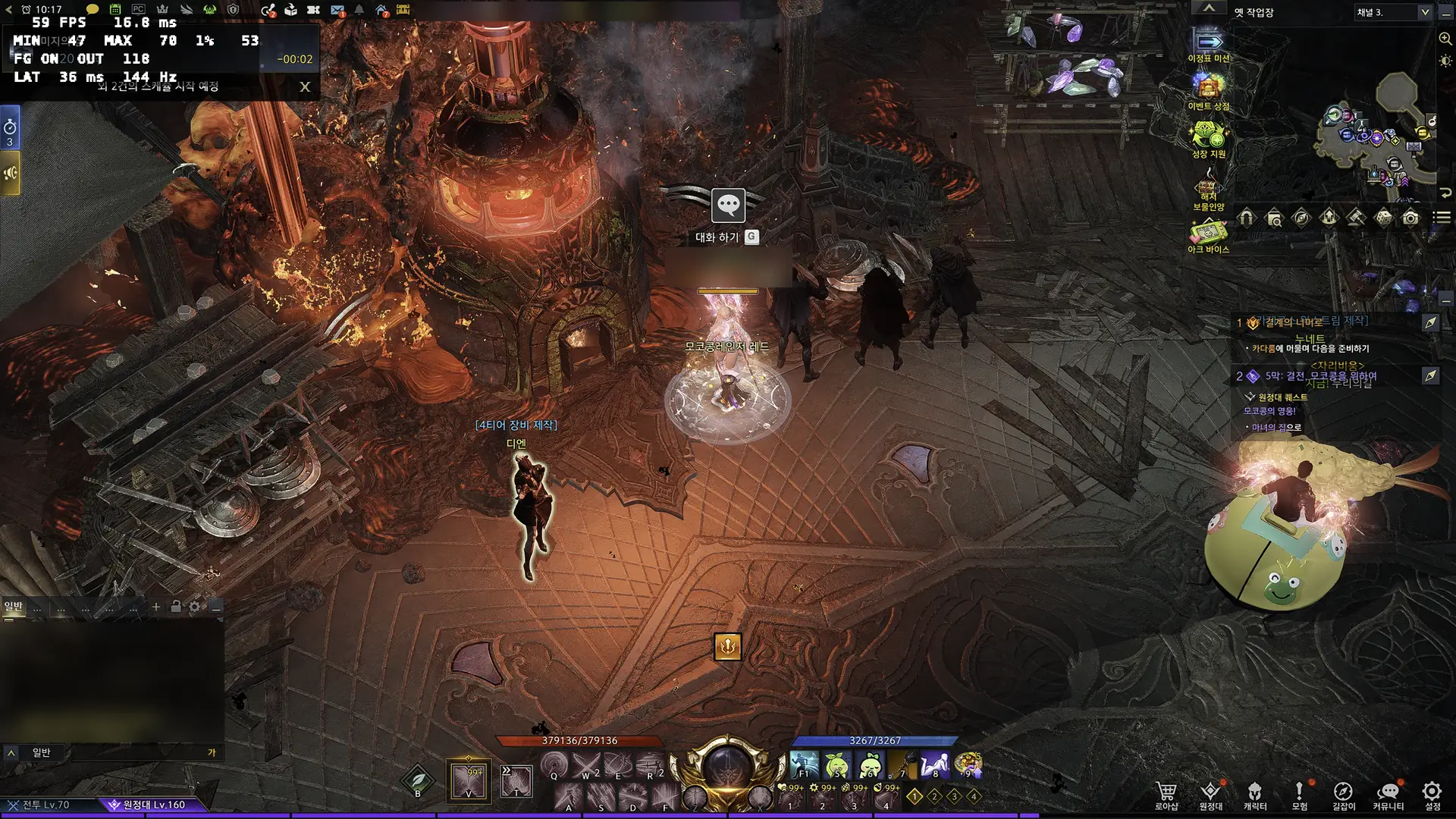
Ember로 실행한 로스트아크 실제 화면
10월 23일 화면 · 왼쪽 위는 Ember Lens · 누르면 원본 보기
리썰 컴퍼니Steam플레이 확인D3DMetal / DXMTLAN 호스트 · 우주선 내부

LAN 호스트로 우주선에 진입해 화면과 성능을 확인했습니다.

확인 환경
M4 Pro · 60Hz · 우주선 진입 후 30초
프레임 기록
게임 60 fps · 해당 장면 GPU 사용률 약 51% · 별도 측정(Rosetta · DXMT · 4K · Ember Flow): 전체 지연 51.5 → 43.0 ms · 10월 21일 Rosetta · D3DMetal FHD: 게임 약 120 → 화면 출력 약 139 fps · 10월 17일 FEX · DXMT FHD: 화면 출력 약 155 fps(최대 프레임 시간 19.8 ms)
주의할 점
인터넷 로비·온라인 협동은 이 기록의 확인 범위에 포함되지 않습니다. 마이크 이름의 한글은 게임 글꼴에서 네모로 보일 수 있습니다.
기록 확인일
· DXMT 지연 측정 · 우주선 플레이 확인은 2026-09-28 · 프레임 기록은 별도 회차일 수 있습니다.
이 게임 바로가기 ↗
바이오하자드 레퀴엠Steam · 체험판플레이 확인D3DMetal체험판 · 첫 방

D3DMetal에서 타이틀·메뉴와 첫 방 플레이를 확인했습니다. 10월 21일에도 D3DMetal로 정상 실행되어 프레임을 측정했습니다.

확인 환경
M4 Pro · 10월 4일 120Hz 4K 디스플레이 · 10월 21일 FHD
프레임 기록
10월 4일: 정지 약 83 fps · 이동 약 70 fps · 이동 중 p99 약 50 ms · 10월 21일 FHD Ember Flow: 게임 약 115 → 화면 출력 약 137 fps
주의할 점
이동할 때 끊김이 10월 4일 기록에 있으며 10월 21일 측정에는 최대 프레임 시간을 따로 남기지 않았습니다. DXMT에서는 화면이 검게 나오므로 이 게임은 Rosetta · D3DMetal 경로로 실행하고, FEX 엔진은 지원하지 않습니다.
기록 확인일
· FHD 프레임 측정 · 첫 방 플레이는 2026-10-04 · 프레임 기록은 별도 회차일 수 있습니다.
이 게임 바로가기 ↗
발헤임Steam플레이 확인DXMT / D3DMetal실행 · 60초 프레임 측정

인트로 영상과 메뉴를 확인했고, FEX · DXMT와 Rosetta · DXMT 양쪽에서 60초 프레임을 측정했습니다. Steam 안내 창에서 멈추던 문제를 고쳤습니다.

확인 환경
이 맥(M4 Pro) · FEX · DXMT · FHD · 60 fps 상한 · 보간 끔
프레임 기록
60 fps · 저지연 화면 대기열 자동 조절: 내부 지연 10.2 → 5.6 ms · 10월 21일 FEX · DXMT FHD: 게임 60 → 화면 출력 120 fps(Ember Flow, 최대 프레임 시간 28.9 ms) · 10월 17일 Rosetta · DXMT: 같은 120 fps(최대 18.6 ms)
주의할 점
FEX에서는 새 코드를 번역하느라 Rosetta보다 최대 프레임 시간이 약 10 ms 깁니다. 기록에 측정 장면(메뉴 또는 월드)이 따로 남아 있지 않아 월드 전체 구간과 멀티플레이 안정성은 보장하지 않습니다.
기록 확인일
· Steam 안내 창 수정 반영
이 게임 바로가기 ↗
스텔라 블레이드Steam · 체험판플레이 확인D3DMetal / DXMT · FEX체험판 · 캠프와 인게임

D3DMetal에서 인게임 플레이를 확인했습니다. FEX · DXMT와 Rosetta · DXMT에서도 FHD 약 60 fps로 실행·측정했고(10월 22일), FEX에서 간헐적으로 화면이 멈추던 문제도 고쳤습니다(9판 중 3판 → 7판 중 0판).

확인 환경
M4 Pro · 데모 · 그래픽 경로별 별도 측정
프레임 기록
D3DMetal · Ember Flow · 144Hz: 게임 60 → 화면 출력 평균 116.7 fps · 4K D3DMetal(10월 23일): 게임 약 34 → 화면 출력 약 55 fps · FHD DXMT(10월 22일): FEX · Rosetta 모두 약 60 fps · Rosetta D3DMetal 부드러움 방식 표시 개선: FHD 지연 24.2 → 14.1 ms · 출력 116.6 → 119.2 fps, QHD 지연 24.2 → 15.8 ms · 출력 114.0 → 118.8 fps · 안정성 보증 수치 아님
주의할 점
예전에 DXMT 경로에서 GPU 멈춤과 FSR3 사용 시 화면 깨짐이 기록됐고, 최근 측정에서는 따로 확인하지 않았습니다. FEX 기록의 최대 프레임 시간 약 290–307 ms는 측정을 시작하며 창을 처음 앞으로 올릴 때의 끊김으로 확인했습니다(Rosetta도 600 ms 이상). D3DMetal 결과와 구분해서 보세요.
기록 확인일
· 4K 측정 · FHD 측정은 2026-10-22 · FEX 멈춤 수정 확인은 2026-10-19 · 프레임 기록은 별도 회차일 수 있습니다.
이 게임 바로가기 ↗
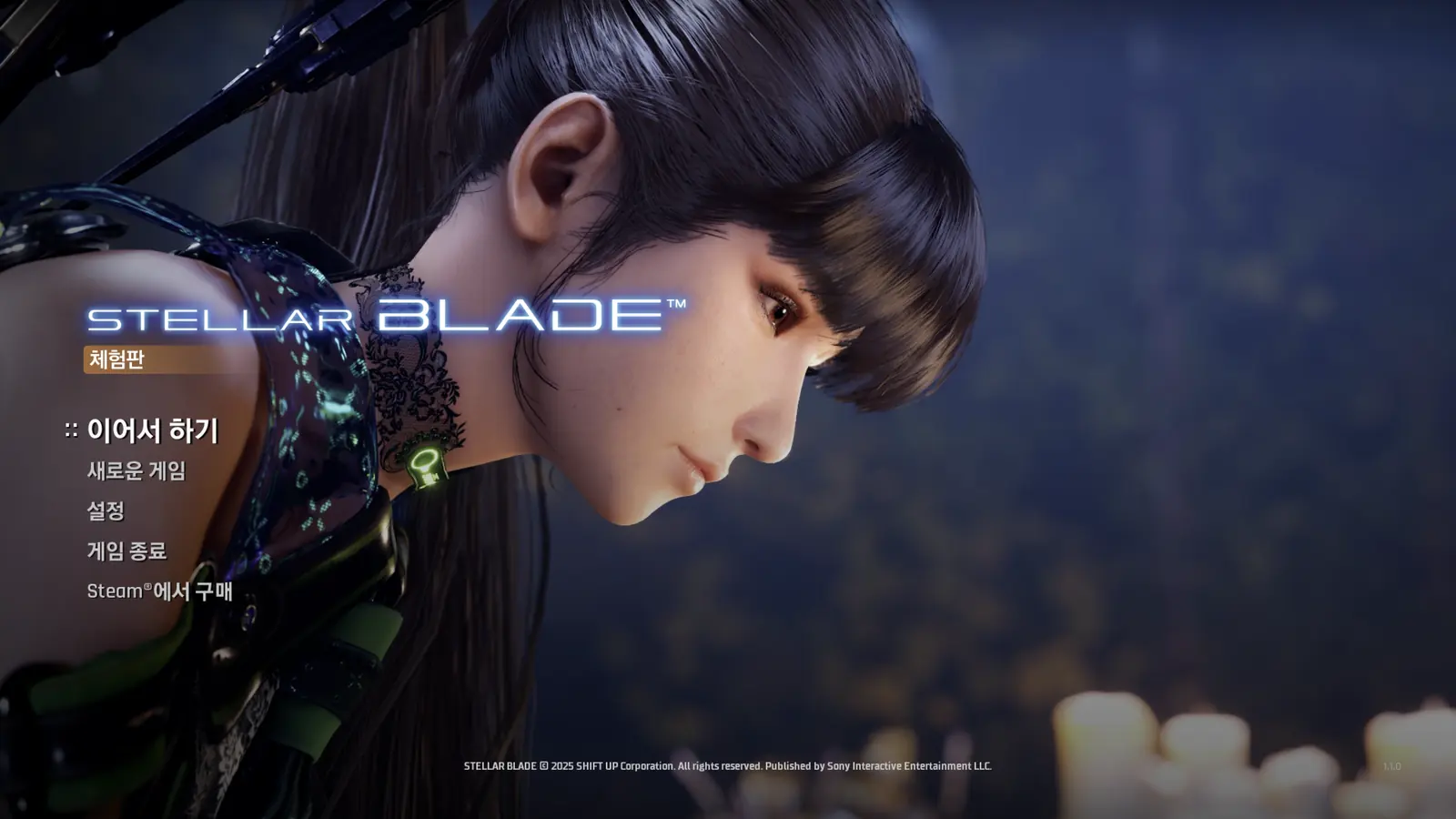
Ember로 실행한 스텔라 블레이드 실제 화면
기존 테스트 화면 · 체험판 메뉴 · 누르면 원본 보기
오버워치Steam플레이 확인D3DMetalSteam판 · 실행 후 플레이

실행 실패를 수정한 뒤 사용자가 Rosetta · D3DMetal에서 게임 실행을 확인했습니다.

확인 환경
M4 Pro · Steam판 · QHD · 사용자 플레이(10월 10일) 및 프레임 측정(10월 15일)
프레임 기록
QHD 측정(10월 15일): 게임 약 56–60 fps · GPU 사용률 94–100%
주의할 점
QHD에서는 GPU가 한계라 약 56–60 fps에서 멈추며, Ember 쪽 병목은 아니라는 측정 결과입니다. FEX 엔진은 10월 15일에 화면이 나오지 않아(GPU 약 1%) 미확정입니다. 한국 Battle.net판은 별도 기록이며 이 결과를 적용할 수 없습니다.
기록 확인일
· 사용자 실행 확인은 2026-10-10 · 최근에는 다시 시험하지 않았습니다.
이 게임 바로가기 ↗
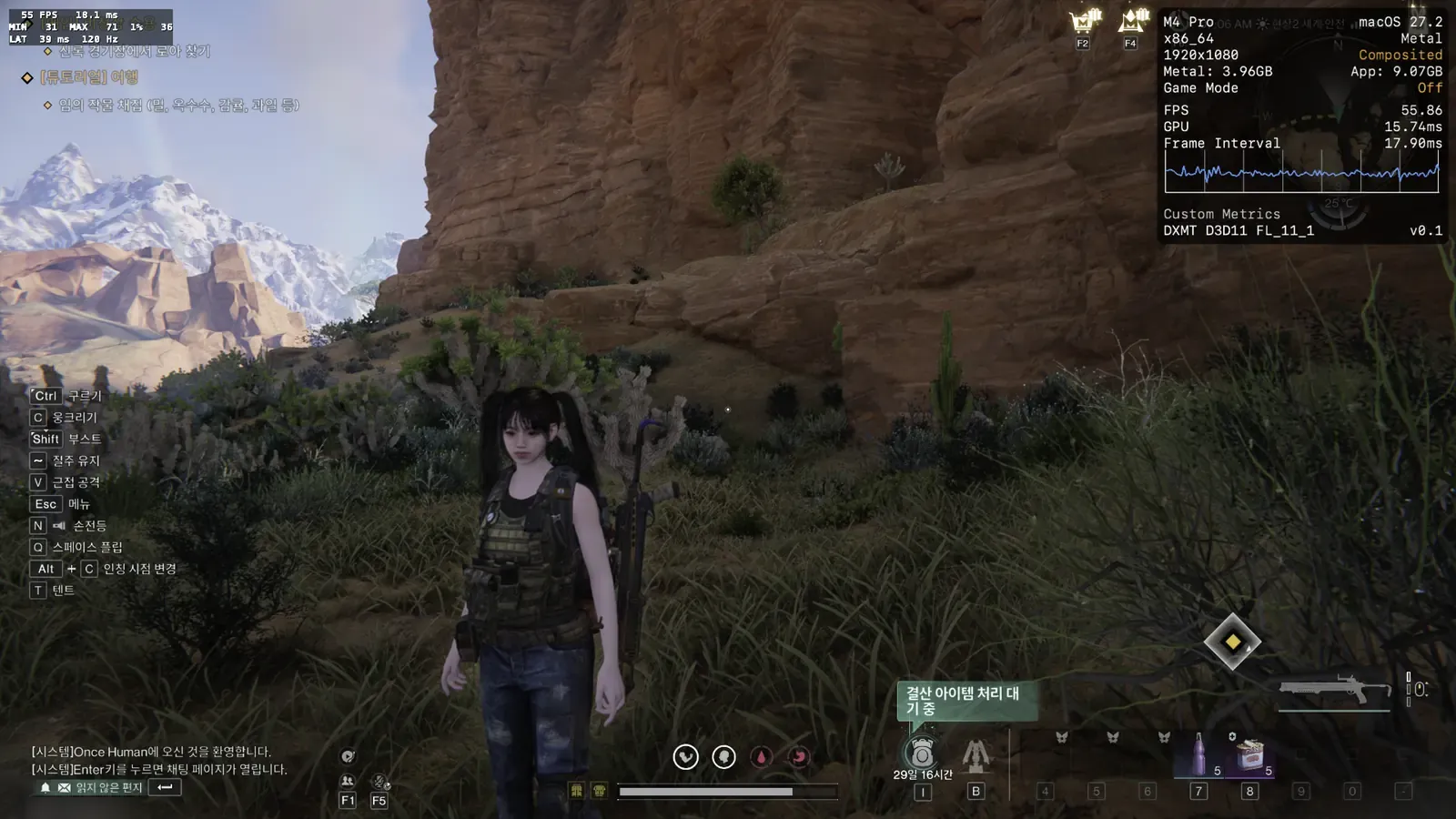
원스 휴먼Steam플레이 확인D3DMetal / DXMT필드 이동 · 보간 비교

필드 플레이와 프레임 보간을 확인했습니다. DXMT에서는 보간 방식에 따른 고유 프레임과 반복 프레임도 비교했습니다. 마이크 권한 창이 떠 있어도 게임이 멈추지 않도록 수정했습니다.

확인 환경
M4 Pro · 그래픽 경로별 별도 측정
프레임 기록
기존 D3DMetal 측정: Ember Flow 사용 시 화면 출력 약 114 fps · 10월 16일 Rosetta · D3DMetal FHD: 게임 약 53 → 화면 출력 약 78 fps · 10월 17일 FEX · DXMT FHD: 약 41 fps
주의할 점
아래 화면 출력 수치는 D3DMetal 측정입니다. DXMT 결과와 합쳐 비교하지 않습니다. 10월 23일 메뉴 회차에서는 마이크 권한 창이 떠 있는 동안 9초 넘는 멈춤은 없었고, 로그인 뒤 월드 성능은 확인하지 않았습니다.
기록 확인일
· 권한 창 대기 회차는 메뉴까지만 확인
이 게임 바로가기 ↗
Ember로 실행한 원스 휴먼 실제 화면
10월 초 테스트 화면 · DXMT · 누르면 원본 보기
위쳐 3: 와일드 헌트Steam · 리마스터플레이 확인Rosetta · D3DMetalDX12판 · 흰 과수원 13분

앱 기본 경로로 월드 진입 후 13분 동안 걷기·카메라·물가·건물·전투 자세·메뉴를 확인했습니다. 이 회차에서 튕김·멈춤·화면 깨짐은 없었습니다. 10월 23일 FEX · DXMT에서는 테셀레이션을 켜 지형·물·진흙과 늑대 전투 장면을 정상 표시했습니다.

확인 환경
Rosetta · D3DMetal 3.0 기록: 1080p · 중간 · 셰이더 변환 가드 · 13분 플레이. 별도 FEX · DXMT 테셀레이션 검증
프레임 기록
Rosetta · D3DMetal: 44–50 fps(60 fps 상한) · FEX · DXMT 테셀레이션 켬: 33–35 fps, 끔: 37–40 fps
주의할 점
테셀레이션을 켜면 지형·물 표현이 정상화되며 이 장면에서는 프레임이 약 12% 낮았습니다. FEX에서만 확인했으며 Rosetta 경로는 미측정입니다.
기록 확인일
· 테셀레이션 화면과 fps는 FEX 시험
이 게임 바로가기 ↗
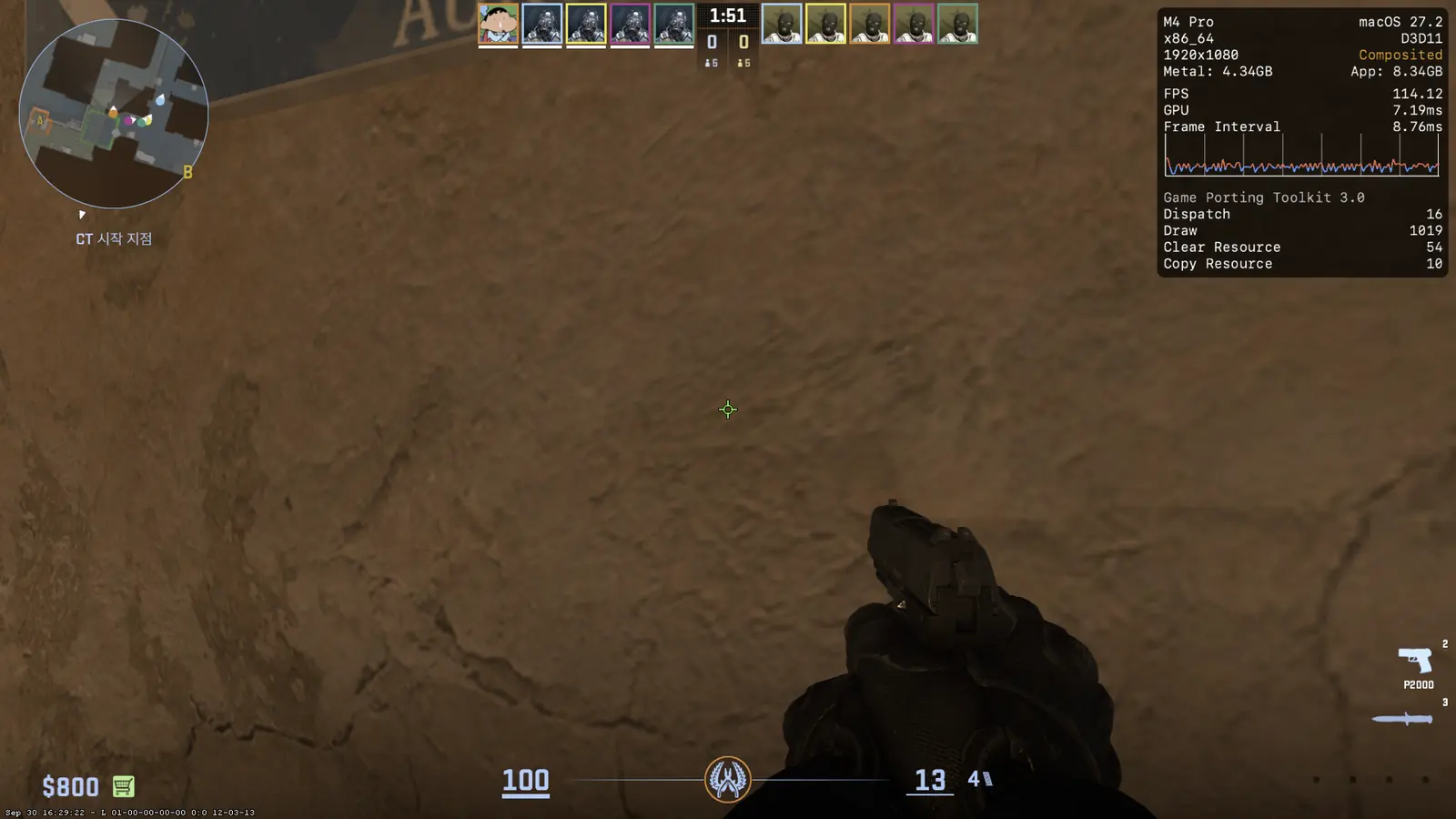
카운터 스트라이크 2Steam플레이 확인DXMT / D3DMetal더스트 2 · 로컬 봇전

메뉴·한글·소리와 봇전을 확인했습니다. FPS 게임은 지연을 먼저 보도록 기본값을 정했습니다. 자동 변환기는 DXMT, Ember Flow는 끔, 저지연 모드와 Ember Spark는 켬입니다.

확인 환경
이 맥(M4 Pro) · Rosetta · FHD · 전체 화면 창 · 수직동기 끔 · 더스트2 오프라인 봇 0
프레임 기록
입력→화면 중앙값 DXMT 29.0 ms / D3DMetal 46.2 ms(약 17 ms 차이) · 변환기별 자동 화질이 달라 fps는 직접 비교하지 않습니다. · 최대 프레임 시간(FHD, 10월): FEX · DXMT 약 60 ms, Rosetta · DXMT 약 325 ms
주의할 점
독점 전체 화면에서는 창이 보이지 않습니다. 전체 화면 창 모드를 사용하세요. 공식 매치메이킹·VAC 서버는 시험하지 않았습니다.
기록 확인일
· 항목별 별도 회차 · 이 맥(M4 Pro)에서 잰 값
이 게임 바로가기 ↗
Ember로 실행한 카운터 스트라이크 2 실제 화면
9월 30일 테스트 화면 · D3DMetal 경로 · 누르면 원본 보기
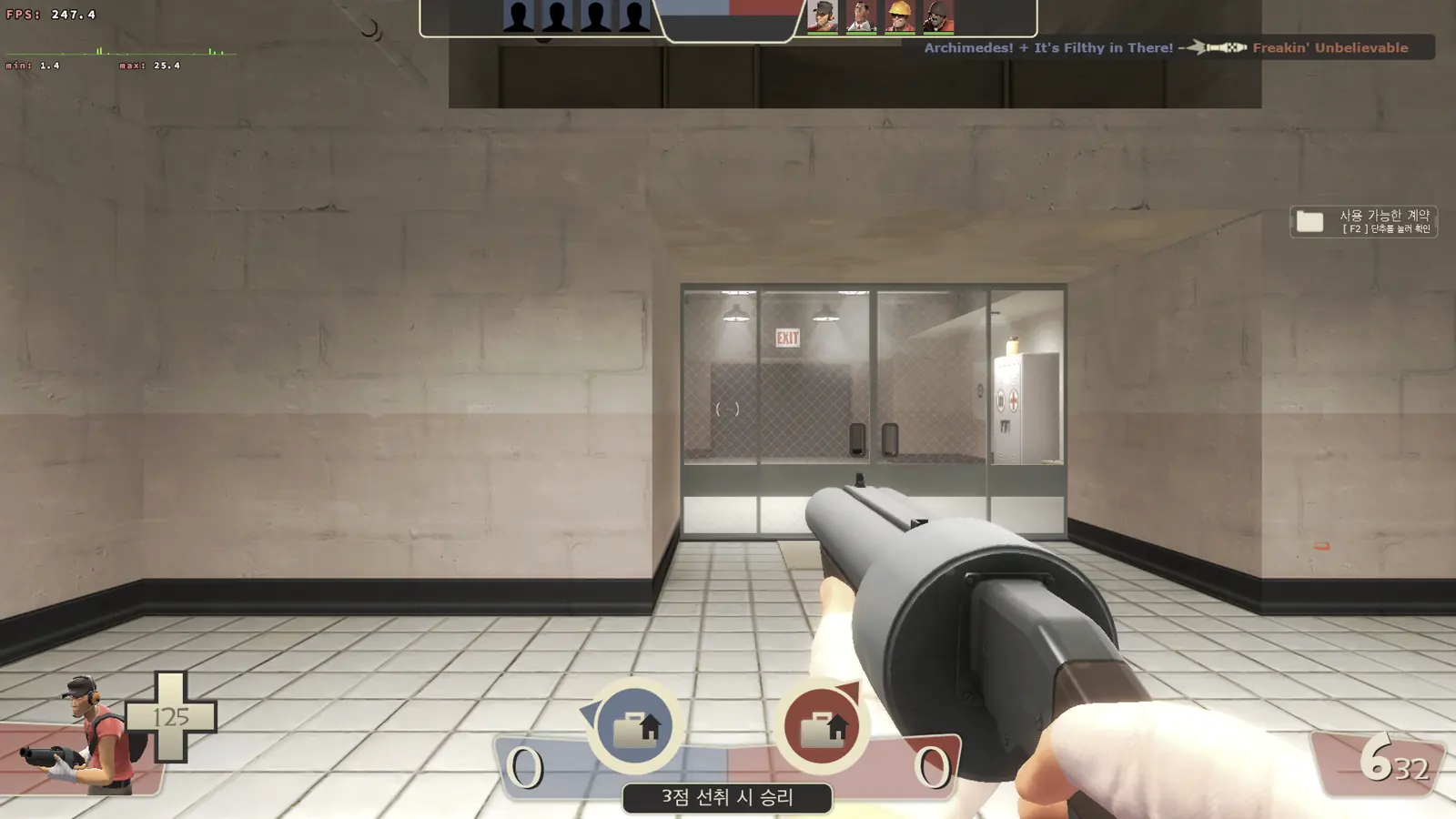
팀 포트리스 2Steam · 64비트판플레이 확인DXVK2Fort · 로컬 봇전

메뉴·한글·인트로 영상과 로컬 맵 플레이를 확인했습니다. FEX 엔진에서 소리를 준비하다 멈추던 문제를 고쳤습니다.

확인 환경
M4 Pro · 1920×1080 · 120Hz · VSync 끔 · 봇 8명
프레임 기록
게임 170–190 fps · 보간 없음 · 10월 22일 FHD: FEX 약 258 fps(최대 프레임 시간 23 ms), Rosetta 약 263 fps(54 ms)
주의할 점
첫 맵 진입 때 셰이더 처리로 잠깐 멈출 수 있습니다. 공식 매치메이킹·VAC 서버는 시험하지 않았습니다.
기록 확인일
· 프레임 기록은 별도 회차일 수 있습니다.
이 게임 바로가기 ↗
Ember로 실행한 팀 포트리스 2 실제 화면
기존 테스트 화면 · 누르면 원본 보기
프라그마타Steam · 데모플레이 확인D3DMetal데모 · 튜토리얼 전투

D3DMetal에서 한글·컷신과 튜토리얼 전투를 확인했습니다.

확인 환경
M4 Pro 24GB · 1080p · FSR3 성능 중시 · 게임 자체 FSR 프레임 생성
프레임 기록
튜토리얼 측정: 화면 출력 105–115 fps · 게임 자체 FSR 프레임 생성
주의할 점
DXMT 경로는 검은 화면 문제가 남아 있습니다. 게임 자체 프레임 생성과 Ember Flow를 함께 켜지 않는 설정으로 기록했습니다.
기록 확인일
· 프레임 기록은 별도 회차일 수 있습니다.
이 게임 바로가기 ↗
MuckSteam · 무료/체험판플레이 확인Rosetta · DXMT첫 실행 · 메인 메뉴

39초 만에 메인 메뉴를 확인했습니다. DXMT FHD 60초 측정은 화면 상한인 144 fps, 최대 프레임 시간 14.6 ms였습니다.

확인 환경
M4 Pro · 첫 실행 시험
주의할 점
확인한 장면과 설정에 한정된 결과입니다. 전체 플레이나 장시간 안정성은 확인하지 않았습니다.
기록 확인일
이 게임 바로가기 ↗
DELTARUNE DemoSteam · 무료/체험판플레이 확인Rosetta · DXMT체험판 · 첫 화면 · 32비트

32비트 실행 파일로 확인했습니다. 첫 화면까지 정상 실행됐고, 게임 고유 상한인 30 fps와 최대 프레임 시간 34.3 ms를 기록했습니다.

확인 환경
M4 Pro · 첫 실행 시험
주의할 점
확인한 장면과 설정에 한정된 결과입니다. 전체 플레이나 장시간 안정성은 확인하지 않았습니다.
기록 확인일
이 게임 바로가기 ↗
Yume NikkiSteam · 무료/체험판플레이 확인Rosetta · Wine타이틀 화면 · 32비트

32비트 RPG Maker 2003 게임의 타이틀 화면을 확인했습니다. GDI 2D 경로라 프레임 측정은 하지 않았습니다.

확인 환경
M4 Pro · 첫 실행 시험
주의할 점
확인한 장면과 설정에 한정된 결과입니다. 전체 플레이나 장시간 안정성은 확인하지 않았습니다.
기록 확인일
이 게임 바로가기 ↗
Doki Doki Literature ClubSteam · 무료/체험판플레이 확인Rosetta · Wine첫 화면 · 32비트

첫 경고 화면이 정상 표시됐습니다. 프레임은 측정하지 않았습니다.

확인 환경
M4 Pro · 첫 실행 시험
주의할 점
확인한 장면과 설정에 한정된 결과입니다. 전체 플레이나 장시간 안정성은 확인하지 않았습니다.
기록 확인일
이 게임 바로가기 ↗
Aperture Desk JobSteam · 무료/체험판문제 있음Rosetta · DXMT첫 장면 · 컨트롤러 안내

Steam의 컨트롤러 연결 안내에서 대기했습니다. 안내를 확인한 뒤 첫 장면이 정상 표시됐습니다. 게임에 필요한 컨트롤러는 별도로 준비해야 합니다.

확인 환경
M4 Pro · 첫 실행 시험
주의할 점
확인한 장면과 설정에 한정된 결과입니다. 전체 플레이나 장시간 안정성은 확인하지 않았습니다.
기록 확인일
이 게임 바로가기 ↗
Ghostrunner DemoSteam · 무료/체험판메뉴 확인Rosetta · DXMT체험판 · 인트로 영상

인트로 영상이 정상 재생되는 것을 확인했습니다. 영상 뒤 메뉴 진입 여부는 확인하지 않았습니다.

확인 환경
M4 Pro · 첫 실행 시험
주의할 점
확인한 장면과 설정에 한정된 결과입니다. 전체 플레이나 장시간 안정성은 확인하지 않았습니다.
기록 확인일
이 게임 바로가기 ↗
Dome Keeper DemoSteam · 무료/체험판문제 있음Rosetta · Wine / FEX · Wine체험판 · 타이틀 화면

첫 조합인 Rosetta · Wine은 15초 뒤 튕겼습니다. FEX · Wine에서는 게임 창이 유지되고 93 fps를 기록했지만 한글 글꼴은 네모로 표시됐습니다. 자동 탐색으로 찾았으며 설정 저장은 하지 않았습니다.

확인 환경
M4 Pro · 첫 실행 시험
주의할 점
확인한 장면과 설정에 한정된 결과입니다. 전체 플레이나 장시간 안정성은 확인하지 않았습니다.
기록 확인일
이 게임 바로가기 ↗
Warzone 2100Steam · 무료/체험판문제 있음Rosetta · Wine시작 안내 창 대기

게임이 Wine에서 실행 중이라는 안내를 띄우고 확인을 기다렸습니다. 안내를 닫은 뒤 실제 게임 화면은 확인하지 않았습니다.

확인 환경
M4 Pro · 첫 실행 시험
주의할 점
확인한 장면과 설정에 한정된 결과입니다. 전체 플레이나 장시간 안정성은 확인하지 않았습니다.
기록 확인일
이 게임 바로가기 ↗
Black Myth: Wukong Benchmark ToolSteam · 무료/체험판문제 있음Rosetta · D3DMetal벤치마크 실행 · 드라이버 경고

벤치마크 본체가 실행됐지만 Unreal Engine의 AMD 그래픽 드라이버 경고 창에서 대기했습니다. 벤치마크 화면과 성능은 확인하지 않았습니다.

확인 환경
M4 Pro · 첫 실행 시험
주의할 점
확인한 장면과 설정에 한정된 결과입니다. 전체 플레이나 장시간 안정성은 확인하지 않았습니다.
기록 확인일
이 게임 바로가기 ↗

플레이 확인은 적힌 장면과 설정에서의 결과입니다. 전체 구간이나 온라인 매칭의 동작을 보장하지 않습니다. 기록이 없는 게임은 목록에 넣지 않았습니다. 게임 이름과 화면의 권리는 각 개발사·배급사에 있습니다.

프레임 기록 읽는 법

실행 조건까지 함께 보세요.

아래 수치는 이 맥(M4 Pro)에서 잰 값입니다. 기존 측정과 10월 23일까지 반영된 변경을 함께 적었습니다. 장면·설정에 따라 달라지며 지연을 보장하는 값은 아닙니다.

게임 fps

게임이 실제로 그린 프레임 수입니다. 같은 게임도 맵, 해상도, 설정에 따라 달라집니다.

화면 출력 fps

프레임 생성을 켜면 중간 프레임까지 포함합니다. Ember Flow와 게임 자체 프레임 생성은 구분해 적었습니다.

테스트 범위

메뉴, 로컬 봇전, 체험판과 온라인 플레이를 구분합니다. 평균 fps가 높아도 끊김이나 멈춤이 있으면 함께 표시합니다.

10월 18–20일 측정

반응과 끊김도 함께 살폈습니다.

Ember Flow · 프레임 보간

Rosetta·D3DMetal의 부드러움 방식은 스텔라 블레이드 데모 FHD·MetalFX 끔에서 내부 표시 지연 24.2 → 14.1 ms를 기록했습니다.

Ember Spark · 입력 지연 관리

DXMT 저지연 모드는 게임이 프레임 상한을 따라오면 화면 대기열을 2장, 못 따라오면 3장으로 자동 조절합니다. GPU 부하 합성 시험은 입력→화면 중앙값 49.7 → 37.8 ms, 게임 fps +26%. 발헤임 FEX·FHD·60 fps 상한·보간 끔은 내부 지연 10.2 → 5.6 ms였습니다.

로스트아크 · 프레임 개선

GPU 결과를 더 빨리 받아 붐비는 장면의 게임 fps가 +7%(50.2 → 53.7) 올랐습니다. 별도 재정렬 비교에서는 1초마다 잰 최대 프레임 시간의 중앙값이 약 23–29 → 17–20 ms로 줄었습니다.

이 맥(M4 Pro)에서 잰 값. 근거: 10/18–19 smoothjob 표시 측정, 10/19 spinless, 10/20 fpslat·realign A/b16 비교. DXMT 내부 지연은 렌더 대기열+표시 계측이며 입력→화면 측정과 다릅니다. 입력→화면은 캡처 합성 경로 기준으로 모니터 자체 지연을 포함하지 않습니다. 서로 다른 회차의 개선율을 합산하지 않았습니다. 측정 조건 보기

Ember가 직접 만든 기능

맥에서 돌아가는 데서 그치지 않습니다

게임이 돌아가면 그 위에서 Ember가 직접 만든 엔진이 일합니다. Ember Flow · Forge · Tone · Flare · Pulse · Boost · Kindle · Kiln · Spark · Lens · Guard. 이름 옆 를 누르면 원리와 실측 값을 볼 수 있습니다.

Ember Flow프레임 보간

게임 프레임 사이를 채우고, 지연도 함께 관리합니다

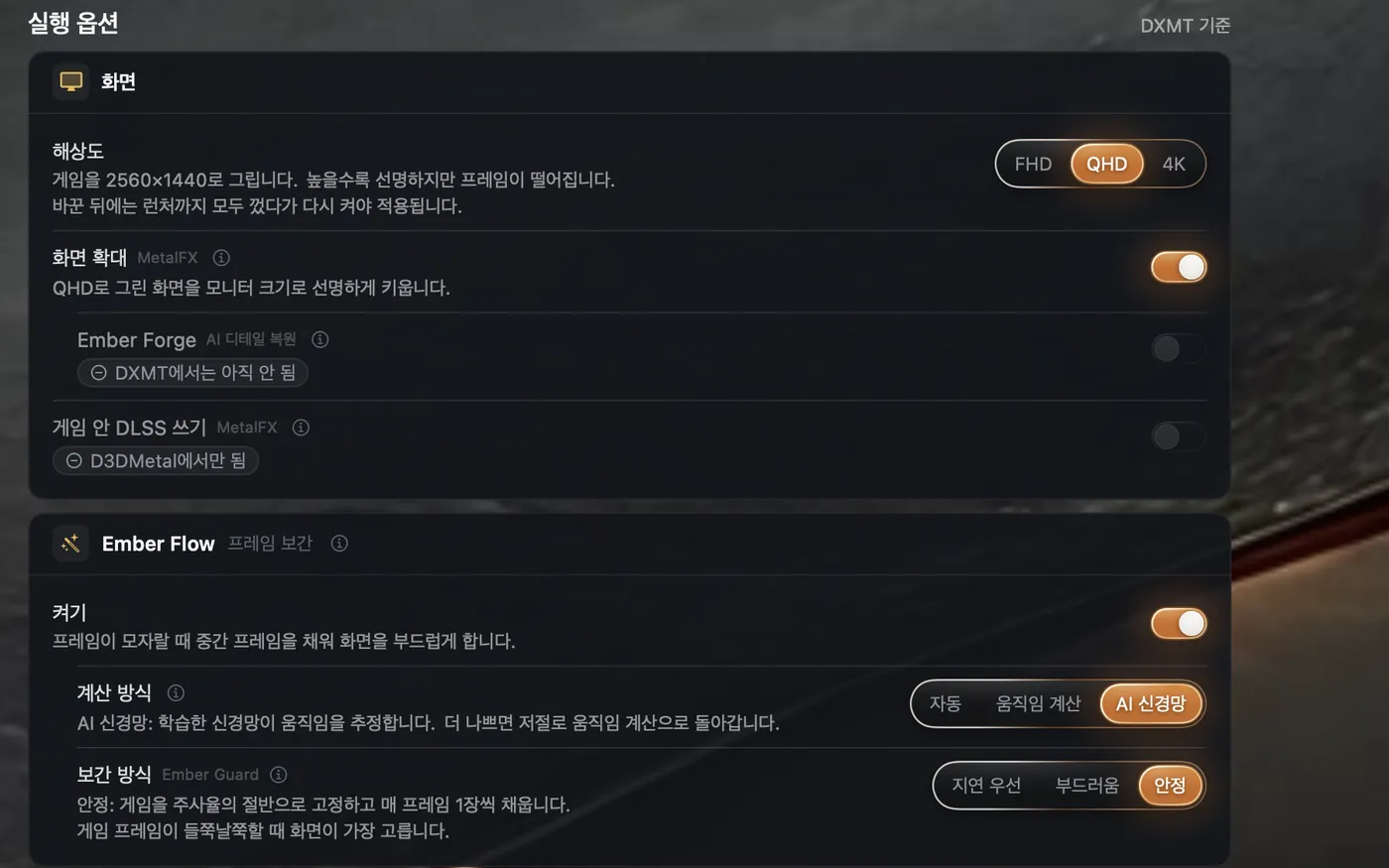
Ember가 직접 만든 보간 엔진이 두 프레임 사이에 새 프레임을 그려 넣습니다. 게임이 60~100fps로 흔들려도 화면은 내 모니터 주사율(120·144Hz 등) 안에서 고르게 채웁니다.

  • 보충형모자란 만큼만 채워서 게임 자체를 늦추지 않습니다.
  • 움직임 보정물체가 움직인 길을 따라 중간 장면을 만듭니다.
  • 글자 보호Ember Guard 이름표와 HUD 글자가 번지지 않게 지킵니다.
  • 지연 관리대기열을 비우고 저지연 모드로 입력 반응을 지킵니다. 보간 때문에 화면이 늦어지면 잠깐 쉬어 반응을 먼저 지킵니다. 오버워치(D3DMetal)에서 보간을 켠 채 지연 44.5 → 25.2 ms. 리썰 컴퍼니(Rosetta·DXMT, 4K)에서는 내부 지연 51.5 → 43.0 ms를 기록했습니다.
  • 고른 출력지연이 잠깐 넘칠 때마다 보간이 멈추던 문제를 고쳤습니다. 스텔라 블레이드(D3DMetal, 144Hz) 화면 출력이 회차마다 72~117 fps로 흔들리던 것이 평균 109.6 → 116.7 fps, 지연은 1 ms 안쪽으로만 늘었습니다. Rosetta D3DMetal 부드러움 방식은 표시 방식을 바꿔 스텔라 블레이드 FHD 지연 24.2 → 14.1 ms, 출력 116.6 → 119.2 fps(QHD 24.2 → 15.8 ms, 114.0 → 118.8 fps).
  • 끊김 안정화원스 휴먼(Rosetta·D3DMetal·4K) 비교에서 50 ms 넘는 끊김이 6회 → 0회였습니다. 한 세션의 결과이며, 전체 출력 편차의 개선은 확인하지 못했습니다.
  • HDR 색 보호D3DMetal에서 HDR(PQ) 게임은 보간을 멈추고 원본 프레임을 표시해 색을 지킵니다. 위쳐3에서 색·밝기 이상 없이 표시되는 것을 확인했습니다.
  • 보간 HUDEmber Lens 화면 구석에 FG ON과 LAT(지연)를 바로 띄웁니다. 보간이 멈추면 멈춘 실제 이유도 함께 보여 줍니다.
  • Flow 신경망Ember가 학습한 신경망이 움직임을 읽어 중간 장면을 만듭니다. 자동에서 기본으로 쓰고, 4K에서 드는 비용은 기존 방식의 약 60%입니다.
  • 보간 엔진 1.6로스트아크(FEX·DXMT)에서 뉴럴 보간 건너뜀이 120초당 76~133회 → 0회로 줄었습니다.
  • 물결·풀숲무늬가 잘게 흩어지는 장면에서도 원본 프레임을 반복하지 않고 보간합니다.
  • 확대 전 보간MetalFX와 함께 쓰면 키우기 전 해상도에서 보간해 GPU 부담을 줄입니다. 로스트아크 게임 fps가 10% 올랐습니다.
  • 가벼운 확대보간 프레임은 MetalFX 대신 가벼운 한 번의 처리로 키웁니다. 로스트아크 게임 49.7 → 51.6 fps, 글자·HUD는 그대로입니다.
  • Ember Prism실험 기능이라 기본은 꺼져 있습니다. 켜면 Rosetta·D3DMetal 게임에서 애플 보간 엔진으로 화질을 먼저 챙기고, 지연은 조금 늘어납니다. macOS 26 이상에서 Ember Flow와 함께 씁니다.
200 ms 동안의 프레임: 게임은 20 ms마다 10장, 화면은 10 ms마다 20장. 화면의 짝수 칸은 진짜 프레임, 홀수 칸은 Ember Flow가 그린 프레임 게임 50 fps 화면 100 fps 0100200 ms
작동 원리를 설명하는 예시입니다. 게임이 50 fps일 때, 진짜 프레임(금색) 사이마다 Ember Flow 프레임(주황)이 하나씩 들어가 화면은 정확히 두 배가 됩니다.

게임별 실제 측정 기록 보기 ↗

Ember Guard글자·이름표 보호

Ember Flow가 만든 중간 장면에서 글자와 이름표가 번지지 않게 지킵니다. 앞뒤 원본의 같은 자리에 날카로운 획이 있으면 원본 그대로 둡니다.

자세히
  • 화질원스 휴먼 8장면 PSNR 25.0 → 26.3 dB.
  • 기본값Ember Flow를 켜면 늘 같이 켜집니다.

95→0%

로스트아크 워터파크에서 보간을 포기하던 비율

Ember ForgeAI 디테일 복원

MetalFX로 두 배 키운 화면에서 Ember가 만든 AI 모델이 뭉개진 디테일과 지나치게 날 선 테두리를 다듬습니다. 낮은 해상도로 실행하면서 부족해진 디테일을 보완합니다.

자세히
  • 부담FHD → 4K에서 GPU 시간 약 1.4 ms 추가 (M4 Pro).
  • 게임에서원스 휴먼에서 켜고 꺼도 60 fps 그대로였습니다.
  • 기본값꺼짐. 게임 설정에서 켭니다. D3DMetal에서 FHD를 4K로 정확히 두 배 키울 때 동작합니다.

−33~57%

원본과의 차이(LPIPS), MetalFX만 쓸 때와 비교

Ember ToneAI 화질 다듬기

화면의 색과 대비를 자연스럽게 다듬습니다. 게임을 켤 때 색 보정표를 한 번 만들어 두고, 프레임마다 그 표만 읽습니다.

자세히
  • 같이 켜기원스 휴먼에서 Ember Flow와 같이 켜도 104 fps 그대로였습니다.
  • 기본값꺼짐. 배터리 모드를 켜 두면 전원 없이 쓸 때 저절로 꺼집니다.

0.3ms

프레임당 GPU 시간 (QHD 0.3~0.4 ms)

Ember Flare진짜 HDR · AI 자동 HDR

HDR 게임은 HDR10(PQ) 10비트 출력을 그대로 맥의 HDR 화면에 보냅니다. SDR 게임도 밝은 곳만 살려 HDR로 보여 주고, 글자·메뉴는 그대로 둡니다.

자세히
  • 정확한 밝기SDR 흰색 100 nit는 100 nit 그대로 나옵니다.
  • 밝기 조절디스플레이의 최대 밝기를 넘는 부분은 BT.2390 방식으로 조절합니다.
  • 두 경로 모두DXMT와 D3DMetal에서 똑같이 동작합니다.
  • 보간과 HDRD3DMetal의 HDR(PQ) 게임은 색을 지키기 위해 보간 대신 원본 프레임을 표시합니다. 위쳐3에서 확인했습니다.
  • 조건HDR을 지원하는 디스플레이가 필요합니다. 자동 HDR은 기본 꺼짐이고, 게임이 HDR을 직접 켜면 자동 HDR은 꺼집니다.

0.8ms

4K 프레임당 GPU 시간 (1080p 0.3 ms)

Ember Pulse프레임 페이싱

화면이 다음 프레임을 받을 시각을 재고, 그 시각에 맞춰 프레임을 넘깁니다. 프레임이 고르게 나가고 지연은 줄어듭니다.

자세히
  • 지연원스 휴먼 12.6~15.3 → 4.5~6.4 ms.
  • 기본값DXMT(D3D11) 게임에서 자동으로 켜집니다. GPU 사용량이 높은 장면에서는 자동으로 꺼집니다.

55–101→4–10

원스 휴먼에서 25 ms 넘게 끊긴 횟수

Ember Boost게임 모드 부스트

macOS 게임 모드가 Ember로 띄운 게임을 진짜 게임으로 알아보도록 실행 방식을 바꿨습니다. 게임 스레드와 Wine 서버가 성능 코어에서 밀려나지 않게 우선순위를 잡고, 켤지 말지는 직접 재 보고 정합니다.

자세히
  • 끔 · 켬 · 자동자동은 Frame Check가 켬과 끔을 직접 재 보고 빠른 쪽을 고릅니다.
  • 실행 중 전환게임을 끄지 않고 바꿀 수 있습니다.
  • 성능 코어뒤에서 영상 인코딩이 돌 때도 게임이 성능 코어에 머문 비율 81 → 94%.
  • 전력은 GPU로헛돌던 Windows 타이머 스레드를 고쳐, 아낀 CPU 전력을 GPU가 씁니다. 로스트아크 같은 장면 44.2 → 46.4 fps.
  • 정확한 타이머Sleep 오차 평균 5 ms → 0.04 ms. 60 fps 제한 게임의 늦은 프레임 32% → 2%.
  • 로스트아크FEX 엔진에서 게임 모드를 켜면 +7%대, 타이머 수정으로 +4.7%.

61.2→64.0

뒤에서 영상 인코딩이 돌 때 로스트아크 fps

Ember Kindle미리 번역

지난 실행에서 모아 둔 코드 목록으로, 맥이 쉬는 동안 FEX 번역 캐시를 미리 채웁니다. 처음 켤 때의 버벅임이 줄어듭니다.

자세히
  • 끊김50 ms 넘게 끊긴 횟수 4번 → 1번.
  • 기본값FEX 엔진 게임에서 저절로 동작합니다. 전원이 연결돼 있을 때만 하고, 게임을 켜면 바로 멈춥니다.

4.1–4.3→2.3–2.4

로스트아크 웹 화면이 뜨기까지, 초

Ember Kiln셰이더 미리 준비

게임이 꺼져 있을 때 셰이더를 미리 준비합니다. 새 장면이나 첫 전투에서 셰이더를 처리하느라 생기는 끊김을 줄입니다.

자세히
  • 원스 휴먼Rosetta에서 첫 입장 때 멈춘 시간 11.8초 → 0.8초.
  • 마을 첫 45초로스트아크 게임 fps 50 → 59.
  • 셰이더 많은 게임로스트아크처럼 셰이더가 1만 6천 개인 게임도 나눠서 준비합니다. 순간이동 뒤 0.6~1.3초 멈춤이 25초 동안 이어지던 것이 도착할 때 한 번으로 끝나고, 새 지역 처음 몇 분 동안 100 ms 넘는 멈춤은 0번이었습니다.
  • 기본값DXMT 게임에서 기본으로 켜집니다. 게임을 끈 뒤에 준비하므로 플레이 중에는 이 작업이 실행되지 않습니다.

30.5→0.6

로스트아크 첫 실행 때 셰이더 때문에 멈춘 시간, 초

Ember Spark입력 지연 줄이기

게임이 다음 프레임을 너무 일찍 시작하지 않게 잠깐 붙잡습니다. 최근 입력을 프레임에 반영해, 조작 결과가 화면에 표시되기까지의 시간을 줄입니다.

자세히
  • 리썰 컴퍼니60 fps 상한에서 입력 지연 37~39 → 18~29 ms.
  • 성능 영향fps와 화면 p99는 그대로였습니다.
  • 기본값DXMT 게임에서 기본으로 켜집니다. Ember Flow를 켜면 저절로 꺼집니다.

35–39→26–28

발헤임 60 fps 상한 입력 지연, ms

Ember Lens화면 안 HUD

fps·지연·보간 상태와 보스 판·엠버 말풍선을 창을 따로 띄우지 않고 게임 프레임 안에 직접 그립니다.

자세히
  • 부담판 2장에 GPU 0.03~0.06 ms (4K).
  • 지연따로 띄운 창보다 1.3~1.7 ms 짧았습니다(원스 휴먼).
  • 기본값게임 화면 안에 그립니다. 그릴 수 없는 게임(D3D12·DXVK 등)에서는 저절로 따로 띄운 창으로 바뀝니다.

+1.5–1.8

따로 띄운 창보다 높은 fps (원스 휴먼)

27→5ns

ARM 번역 엔진

Rosetta 없이 도는 ARM 번역을 더 빠르게

FEX가 x86 게임 코드를 ARM 명령으로 옮깁니다. Ember는 여기에 미리 번역과 빠른 호출 경로를 더했습니다.

  • 빠른 API 전환시스템 호출 한 번에 27 ns → 5 ns.
  • 짧은 그리기 경로D3D 그리기 호출 0.294 → 0.158 µs.
  • 미리 번역Ember Kindle 쉬는 동안 번역해 두어 첫 실행 끊김을 줄입니다.
  • 번역 저장유니티(모노) 게임이 켤 때마다 처음부터 다시 번역하던 코드를 디스크에 저장해 둡니다. 발헤임 최대 프레임 27.8 → 18.9~20.4 ms로 Rosetta와 같은 수준입니다. FEX 번역 저장 개선 시험에서는 첫 번역이 2.7~13배 빨라졌고, 종료 때 저장되지 않던 캐시 블록은 20%에서 0%로 줄었습니다(오프라인 시험).
  • 로스트아크5초 구간 최대 프레임 중앙값 38 → 22 ms.
  • 런처에픽게임즈 런처도 FEX에서 로그인 화면까지 뜹니다. 반복 시험 8번 모두 정상. EA app과 GOG GALAXY도 FEX에서 로그인 화면까지 뜨고, GOG GALAXY는 창이 뜨기까지 16초입니다.
  • 스팀 게임 시작스팀 게임이 실행 전 공지 화면에서 멈추던 문제를 고쳤습니다. 위쳐 3에서 16회 중 6회 멈춤 → 23회 중 0회.
  • 안정성스레드가 잠금을 쥔 채 끝나면 게임이 멈추던 문제 등 FEX에서 멈추거나 튕기던 문제 여러 개를 고쳤습니다. 스텔라 블레이드 간헐 화면 멈춤 9판 중 3판 → 7판 중 0판, 팀 포트리스 2 소리 준비 중 멈춤도 해결했습니다.
  • 구조x86-64 코드를 ARM64로 번역합니다. 엔진은 게임마다 고를 수 있습니다.

DX9–12

변환기 자동 선택 · 스스로 복구

게임마다 가장 빠른 변환기를 고르고, 튕기면 다른 변환기로

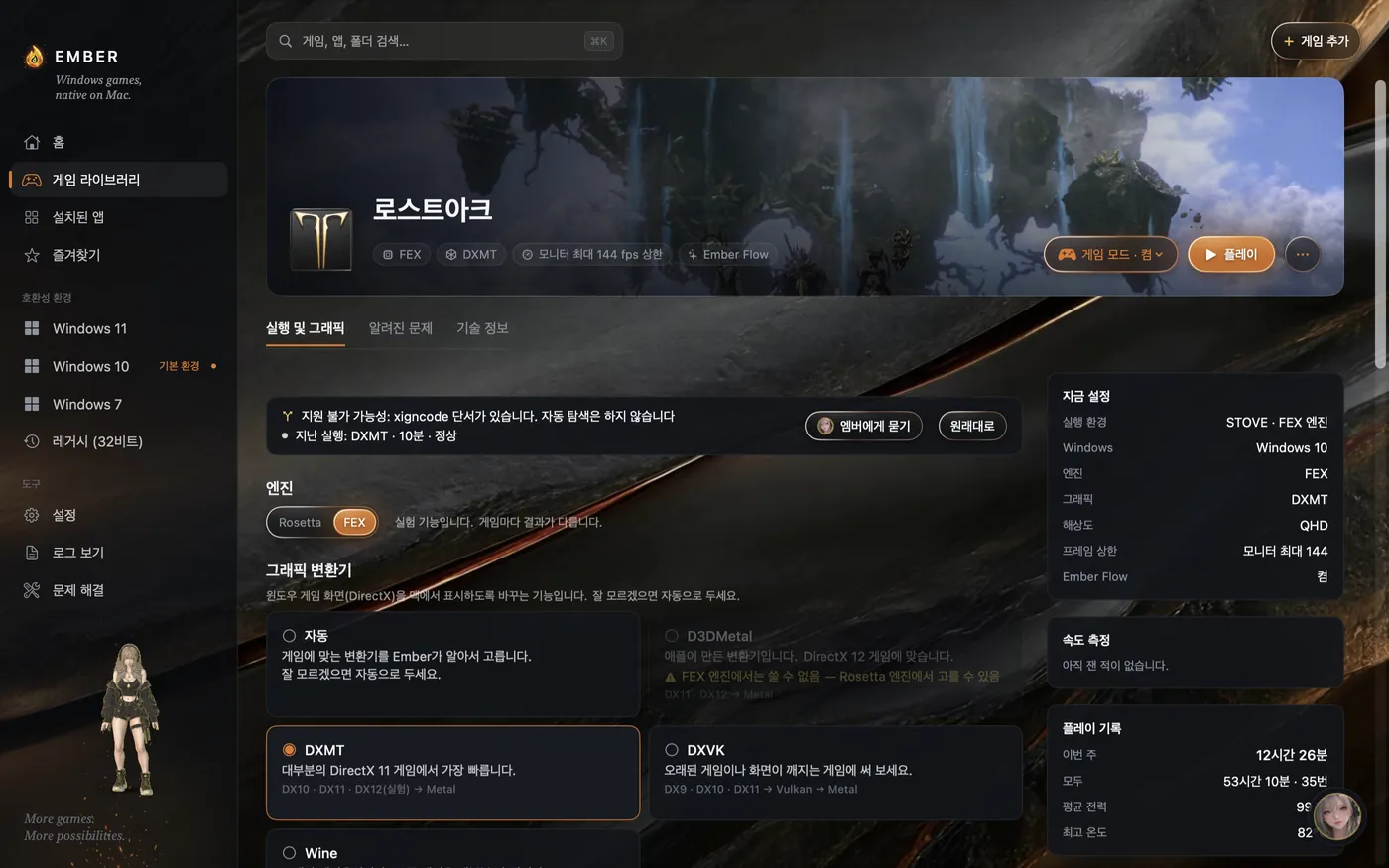
DirectX 화면을 Metal로 바꾸는 DXMT·D3DMetal·DXVK 가운데 그 게임에 맞는 것을 Ember가 고릅니다. 게임이 켜지다 튕기면 다른 변환기로 바꿔 다시 띄웁니다. 원하면 게임마다 직접 바꿀 수 있습니다.

DX9 – DX12 → MetalD3DMetal은 Apple 게임 포팅 툴킷이 설치돼 있으면 찾아서 씁니다

97.5%

로스트아크 보스 기믹

다음 기믹을 게임 화면 안에서 미리 알려 줍니다

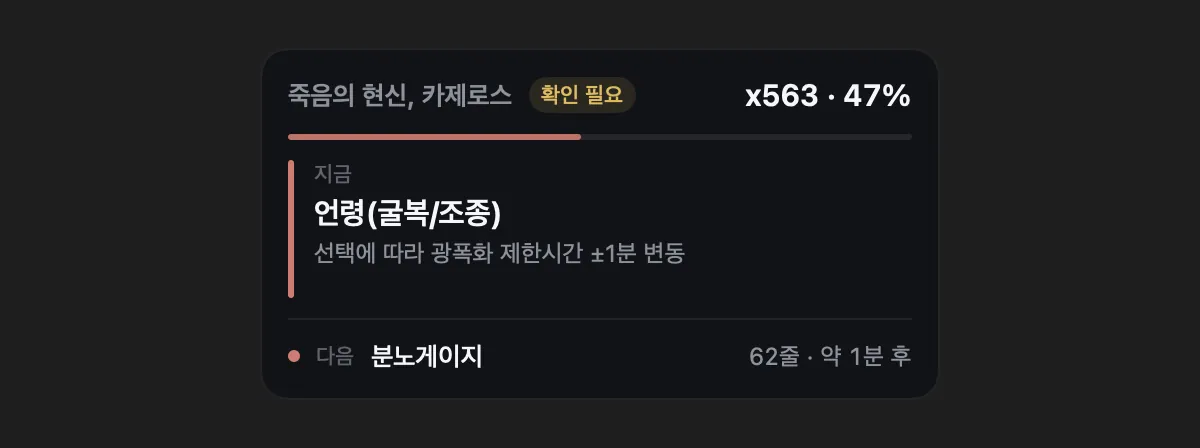
레이드 중 화면에 보이는 보스 이름과 체력 줄 수를 맥 안에서 읽고, 다음 기믹을 Ember Lens로 게임 화면 안에 크게 알려 줍니다.

  • 보스 가이드33개.
  • 인식보스 이름 97.5%, 체력 줄 수 94.6% (시험 영상 11개).
  • 안전화면 글자만 읽고, 게임 메모리와 입력은 건드리지 않습니다. 이용은 게임 약관을 따릅니다.

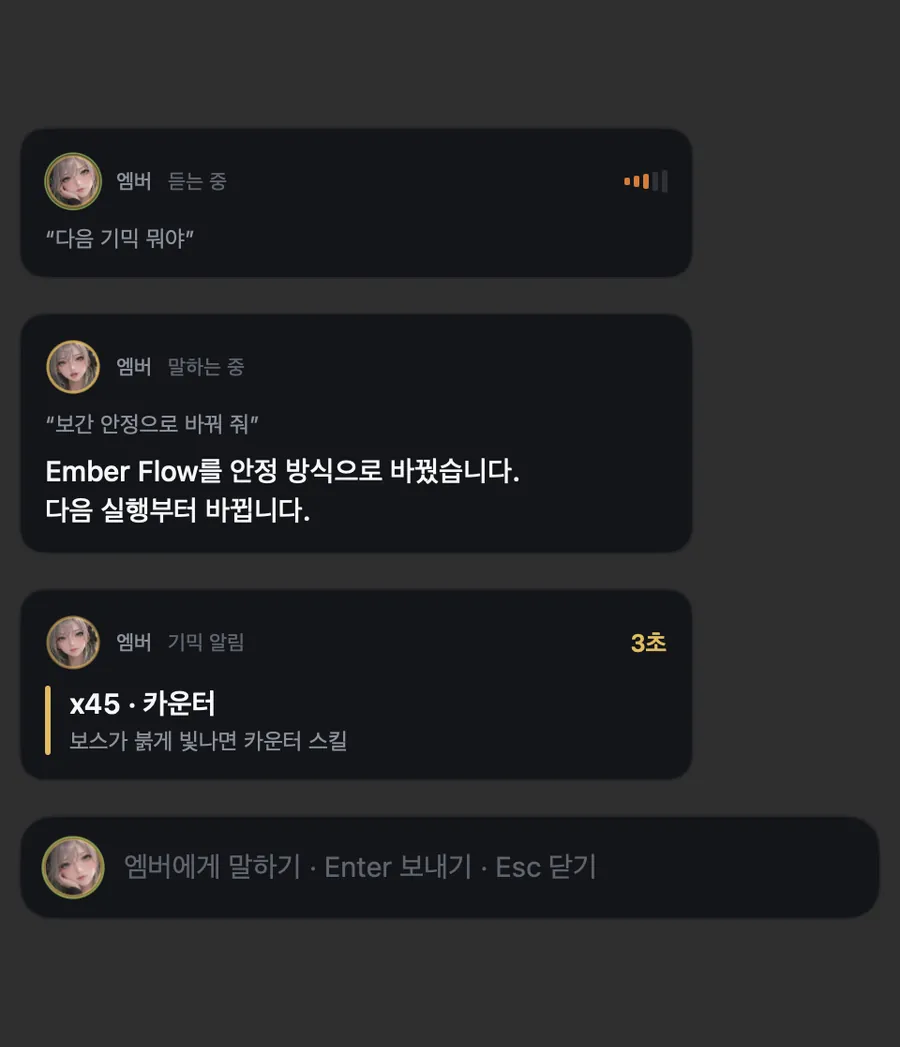
기기 안 AI 비서 · 엠버

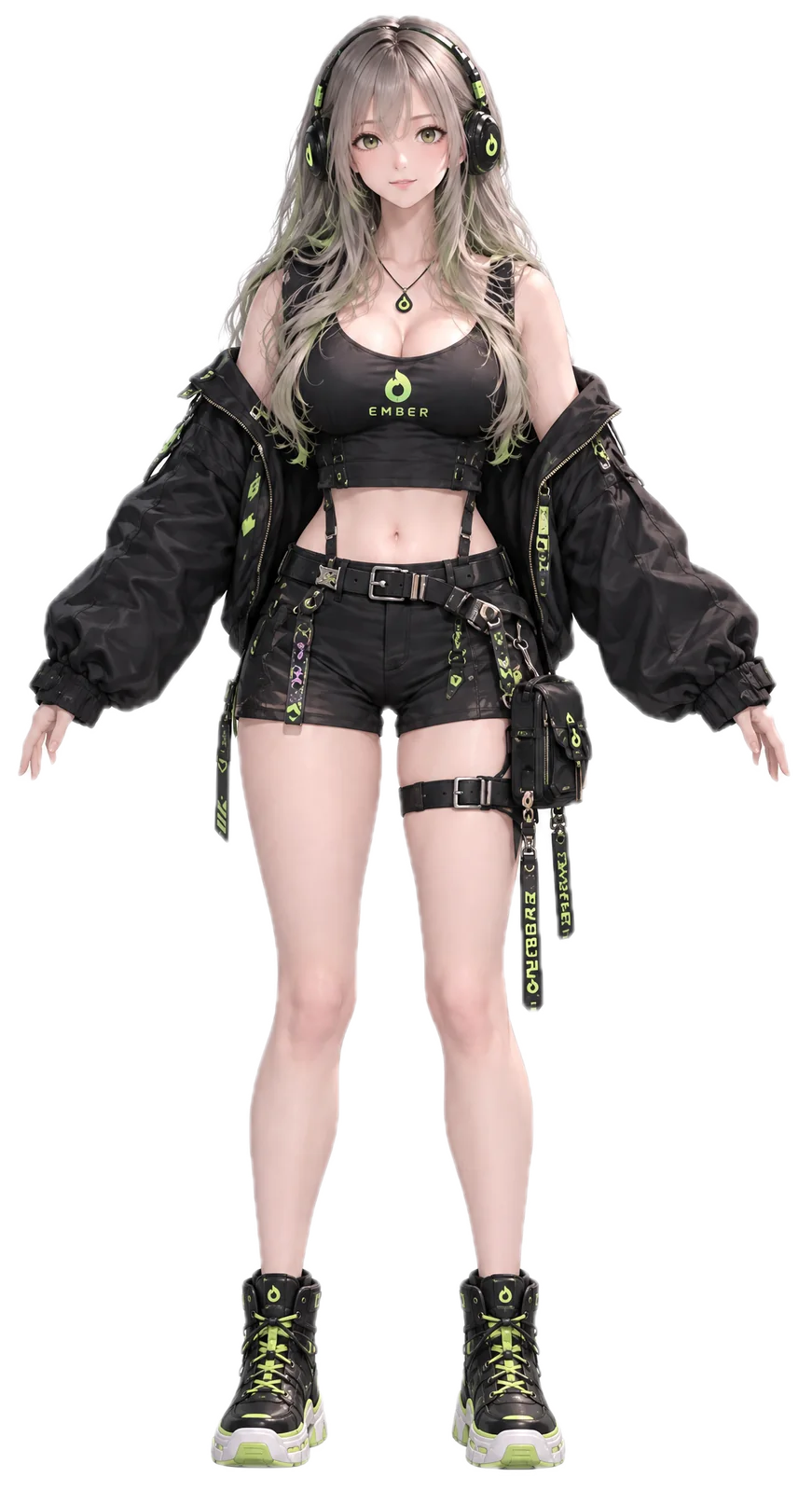
엠버

“엠버야, 로아 켜고 30분 뒤에 알려 줘.”

말로 부르면 여러 단계 명령도 한 번에 처리합니다. 음성 인식과 답변 생성은 모두 맥에서 처리합니다.

게임 위 엠버 말풍선. 듣는 중, 설정 변경 대답, 기믹 알림
게임 위에 뜨는 엠버 말풍선
게임
실행·종료, fps 측정
시간
타이머와 알림
맥 상태
온도·메모리 확인
설정
바꾸고, 되돌리기
화면
게임 화면 번역·설명
목소리
자연스러운 합성 음성
듣기
게임 소리 속에서도 “엠버야”를 알아들음
문제 해결
실행 기록을 근거로 원인과 조치를 안내하고, 근거가 없으면 확인 방법부터
대화
“MetalFX도”, “반대로”처럼 이어 말하기
먼저 알림
fps가 떨어지거나 뜨거워지면 먼저 말함
왜 끊겨
잰 값으로 원인과 고칠 점을 알려 줌
가벼움
5초마다 살피는 데 0.3 ms

게임 소리 속 부름 32번 중 32번 알아들음기기 안에서만 처리호출어는 macOS 26 이상문제 해결 답변 48문항 자체 채점 5.2 → 8.6점/10

앱 안의 엠버 · 움직이는 배경

앱 안에서 움직이는 엠버

아래 영상은 Ember 앱을 그대로 녹화한 것입니다. 녹화할 때만 나들이와 탭 이동 간격을 짧게 바꿨습니다.

평소엔 사이드바 아래에 있다가, 1~2분에 한 번 나들이를 나갑니다.

엠버가 화면 곳곳을 돌아다닙니다.

카드 뒤에서 고개를 내밀고, 그림 가장자리에 앉거나 탭을 따라 이동합니다. 마우스로 집어 옮길 수도 있습니다.

  • 동작16가지
  • 앱 CPU(코어 하나 기준)평균 약 17%
  • 게임이 뜨면숨고 멈춤
  • 끄기설정 → 일반 → 화면
탭을 옮기는 엠버와 움직이는 배경. 게임 실행 중이거나 창이 가려지면 멈추며, 동작 줄이기·저전력 모드에서도 재생하지 않습니다.

앱 둘러보기

많은 기능을 한 앱에 정리했습니다

게임, 설정, 문제 해결, 엠버가 모두 한 앱에 있습니다. 기능이 많아도 세부 설정은 접어 두어 화면이 복잡하지 않습니다. 버튼은 주황 유리 캡슐이고, 선택 칸은 고른 쪽으로 물방울처럼 미끄러집니다.

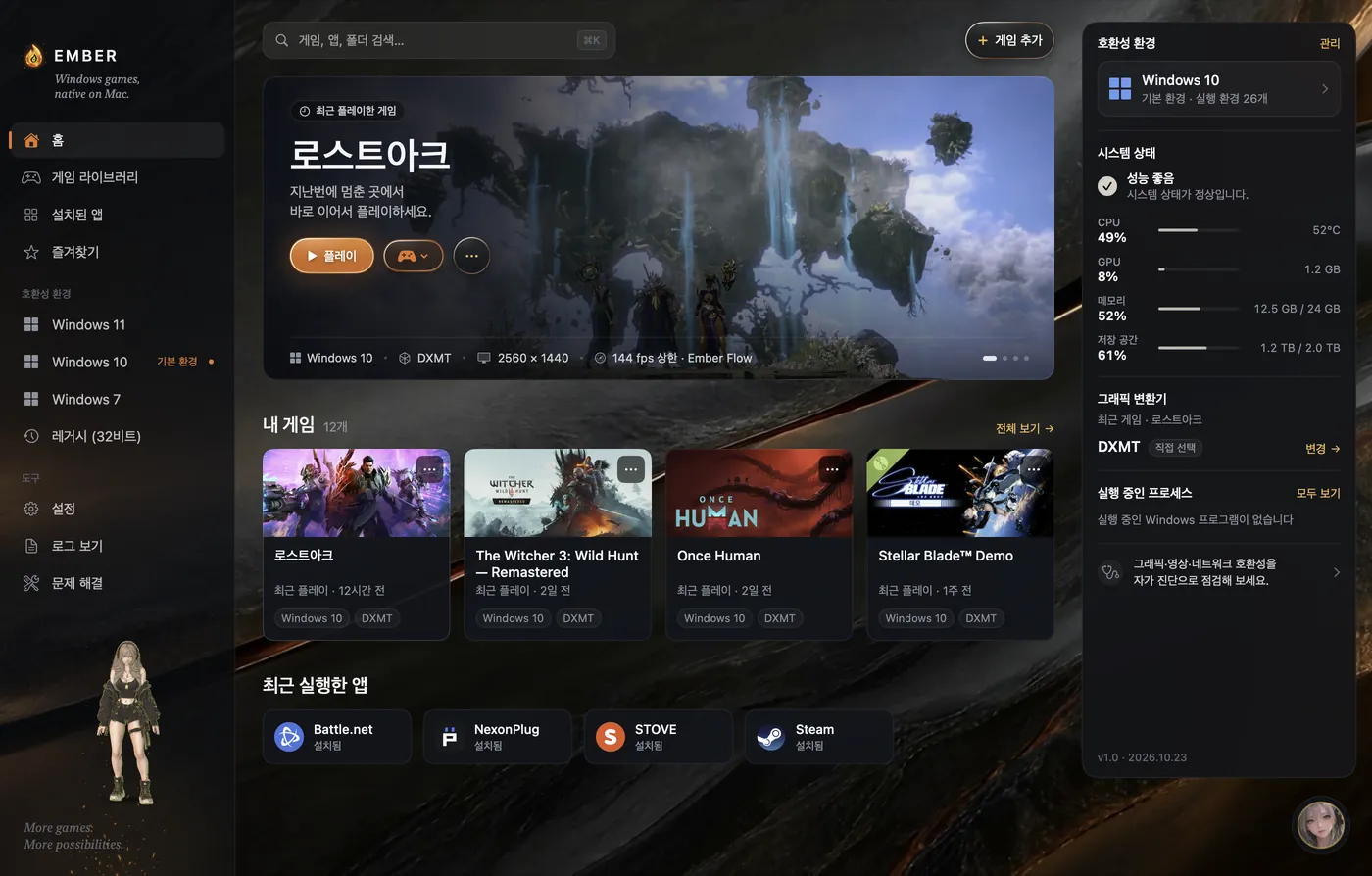
Ember 홈 화면. 최근 실행한 로스트아크, 내 게임 목록, 시스템 상태
홈 · 최근 게임과 맥 상태를 한눈에

라이선스·고지 탭

Ember에 들어 있는 오픈소스, Ember가 고친 LGPL 구성요소, 따로 설치하는 구성요소의 고지와 소스 안내를 앱의 설정 → 라이선스·고지에서 볼 수 있습니다. 같은 내용을 라이선스와 고지 페이지에도 실었습니다.

그 밖의 기능

Ember Wayfinder
실행이 안 되는 게임의 실행 조합을 차례로 찾아 저장합니다. 게임별로 알려진 시작 옵션과 권장 변환기를 먼저 시도하고, 지원하는 다른 변환기와 엔진을 확인합니다. 스팀 게임이 Rosetta에서 튕기면 같은 설치를 공유하는 FEX 경로도 자동으로 확인합니다.
찾기·저장·되돌리기

부가 기능을 끄고, 이미 설치된 보틀에서만 시도합니다. 게임이나 Wine 런처가 실행 중이면 시작하지 않으며, 안티치트 게임은 시도하지 않습니다. 시도가 띄운 게임·런처는 시도 뒤 닫고, 시험 중 바꾼 파일은 복원합니다.

발헤임·위쳐3에서 실행 성공 판정과 설정 저장·되돌리기를 확인했습니다. 위쳐3의 성공 판정은 D3DMetal 훅·게임 창·CPU 활동의 간접 근거이며, 실제 플레이나 장시간 안정성을 보장하지 않습니다.

찾은 실행 조합은 ‘이 설정으로 저장’을 눌러야 저장됩니다. 부가 기능은 유지하며, 원하면 함께 켜고 다시 확인할 수 있습니다. 저장한 설정은 ‘설정 되돌리기’로 되돌릴 수 있습니다.

Frame Check
같은 장면을 설정만 바꿔 재고, 어느 쪽이 빠른지 숫자로 보여 줍니다.
셰이더 보관
한 번 만든 셰이더를 보관해 두 번째 실행부터 끊김을 줄입니다.
빠른 동기화(msync)
윈도우 프로그램의 동기화를 Ember 안에서 직접 처리해 22배 빨라졌습니다.
런처 지원
스팀·에픽·배틀넷·STOVE를 Ember 안에서 실행합니다. 스팀 로그인도 그대로 유지됩니다. EA app·GOG GALAXY는 로그인 화면까지 확인했습니다. 로그인 완료·게임 설치·실행은 별도 확인이 필요합니다. 설치된 게임은 홈에서 찾아 보여 줍니다. FEX 스팀 시작 단계에서 멈추던 문제도 고쳤습니다. 위쳐3 시작 시험에서 멈춤은 16회 중 6회 → 23회 중 0회였습니다(게임 플레이 성공 횟수와는 다릅니다).
게임 삭제
플레이 옆 ⋯ 메뉴에서 지웁니다. 스팀·STOVE·배틀넷은 런처의 정식 제거로, 그 밖은 휴지통으로 옮깁니다. 경로와 용량을 먼저 보여 줍니다.
옛 게임 컷신
AVI 영상 코덱을 넣어 옛 게임의 컷신이 검은 화면으로 나오지 않습니다.
옛 게임 소리
DirectSound를 쓰는 옛 게임의 소리도 그대로 납니다.
한글 글꼴
윈도우 프로그램의 한글이 네모로 깨지지 않게 대체 글꼴을 자동으로 맞춥니다.
호환 환경
Windows 11·10·7 환경을 게임마다 골라 씁니다. 32비트 게임의 FEX 실행은 실험 기능으로, 설정에서 켜야 합니다.
폴더·ZIP 게임 추가
설치 프로그램 없이 받은 게임도 폴더를 고르거나 ZIP 파일을 열어 라이브러리에 추가할 수 있습니다.
안내 창 알림
게임이 안내 창이나 확인 창을 띄워 기다리면 Ember가 알려 줍니다. 창을 직접 확인하고 진행하세요.
마이크 권한 창
마이크 권한 창이 떠 있어도 게임이 응답 없이 멈추지 않도록 음성 입력 준비 시간을 제한합니다. 권한 창이 대기 중인 동안 마이크 입력은 준비되지 않을 수 있습니다.
게임별 실행 옵션
프레임 상한, 해상도(FHD·QHD·4K), 화면 확대를 게임마다 따로 정합니다. 옵션은 화면 · Ember Flow · 프레임·지연 · 화질 다듬기 · 실험 · 고급 묶음으로 나눠 보여 줍니다.
실행 기록
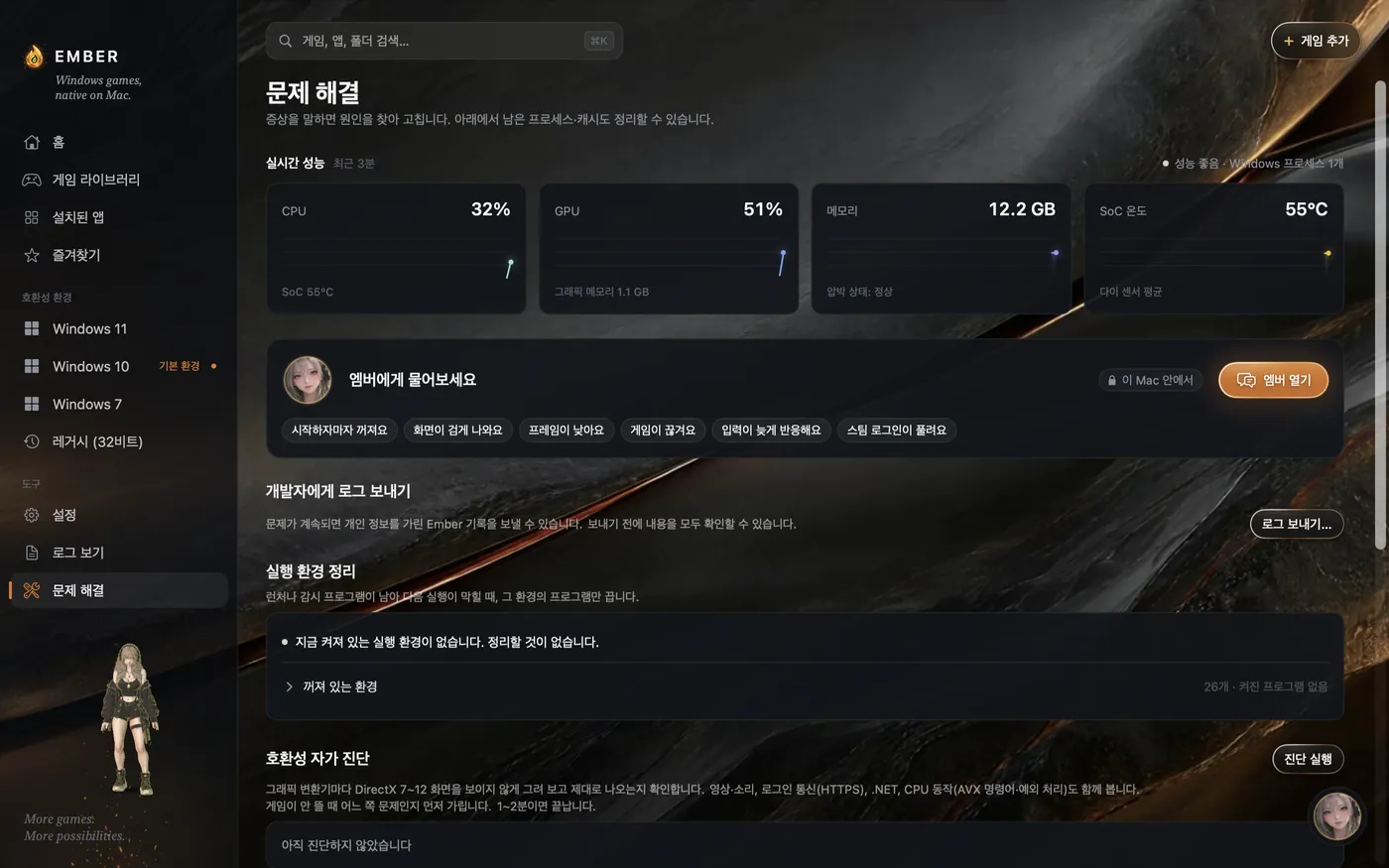
무엇이 잘못됐는지 기록을 바로 보고, 그 기록을 그대로 엠버에게 물어볼 수 있습니다. 엠버 AI는 게임과 최근 설정 변경에 맞춰 조치를 제안하고, 적용한 설정은 되돌릴 수 있게 남깁니다.
Ember 업데이트
새 버전 확인부터 다운로드·설치까지 자동 업데이트 막대로 진행 상황을 보여 줍니다.
문제 로그 보내기
보낼 항목을 고르고 개인 정보를 가린 미리 보기를 확인한 뒤, 동의할 때만 보냅니다. 파일로 저장하면 맥에만 남습니다. 개인정보 처리방침에서 보관·삭제 기준을 확인하세요.
배터리·발열
배터리 모드는 원할 때만 켭니다. 기본은 성능 우선입니다.
미리 준비
게임을 안 할 때 Ember Kindle이 번역을, Ember Kiln이 셰이더를 미리 준비해 둡니다.

Ember 1.0

맥에서 윈도우 게임을 시작하세요.

Mac용 다운로드

  • 맥Apple Silicon (M1 이상)
  • macOS14 Sonoma 이상
  • “엠버야” 호출어macOS 26 이상
  • D3DMetal 경로Apple 게임 포팅 툴킷 설치 시