Apple Silicon Mac用Windowsゲームランチャー

Ember. MacでWindowsゲームを
始めよう。

ゲームに合わせた起動設定とEmber Flowのフレーム生成を用意しています。困ったときは、Mac上で動くAIアシスタントに相談できます。

Mac用をダウンロード バージョン 1.0 · Apple Silicon · macOS 14以降
実際に確認したゲームの記録 ゲームの互換性 起動設定 · テスト範囲 · 既知の問題 スクロールするとEmberが振り向きます

ゲームの起動をシンプルに

インストールして、ゲームを選んで、起動するだけ。

Emberは、Apple Silicon MacでWindowsゲームを動かすランチャーです。ゲームに合うエンジンとグラフィック設定をあらかじめ選んでいます。いつでも自分で変更できます。

Macの性能をゲームに

GPUと高性能コアをゲームに集中。

グラフィックはMetalで処理し、ゲームが高性能コアを優先して使うように設定します。

Ember独自の技術

フレーム生成から画質改善まで。

Ember Flowは中間フレームを作り、Ember Forgeは映像をより鮮明にします。Ember Pulseはフレームが一定の間隔で表示されるように調整します。

Ember Flow · フレーム生成

ゲームフレームの間に 1枚加えて、出力fpsを 2倍に。

画面出力最大2倍

効果はゲームや設定によって異なります。ゲーム別の記録で、フレーム生成前のゲームfpsとフレーム生成後の画面出力fpsをあわせて確認してください。

Emberの11の機能

Emberが独自に作ったエンジンは11種類です。

Flow · Guard · Forge · Tone · Flare · Pulse · Boost · Kindle · Kiln · Spark · Lens。MetalFX・DXMT・D3DMetalなど外部の技術は本来の名前で呼び、その上にEmberが独自に作ったものだけにEmberの名前を付けています。

Windowsゲームを、Macで。

EmberはApple Silicon MacでWindowsゲームを動かすランチャーです。ゲームごとにエンジンとグラフィック変換器を選び、起動中にクラッシュしたら別の変換器で再試行します。独自のフレーム生成・画質改善・フレーム間隔調整も備えています。ゲーム別のテスト範囲とM4 Proでの測定記録は以下で確認できます。

ゲームの互換性 · テスト記録

どのゲームが遊べる?

実際に起動して記録を残したゲームです。ゲームを選ぶと、確認した場面、起動設定、フレームレート、残っている問題が見られます。

全21ゲーム · 名前順

サイト更新日 2026-10-23
Left 4 Dead 2Steamプレイ確認済みDXVKDead Center · ローカルキャンペーン

最初のマップの屋上を移動しながらプレイを確認しました。

確認環境
M4 Pro · 1600×900 · 120Hz · BOTとプレイ
フレーム記録
ゲーム128–146 fps · 平均約138 fps
注意点
Emberが修正したDXVKでの結果です。他のDXVK配布版では結果が異なる場合があります。
記録確認日
· フレーム記録は別の回の測定を含む場合があります。
このゲームへのリンク ↗
LOST ARKSTOVEプレイ確認済みFEX · DXMT街の移動 · ウォーターパーク

街の移動とプレイを確認しました。10月22日はFEXで3時間9分連続稼働し、クラッシュの記録はありませんでした。

確認環境
このMac(M4 Pro)· FEX · DXMT · QHD · MetalFX · Ember Flow · ゲームモード · 項目ごとに別の回で測定
フレーム記録
従来の街での測定:ゲーム47–54 → 画面出力94–107 fps · 混雑場面のゲームfps +7%(50.2 → 53.7)· 別の再整列比較:1秒ごとの最大フレーム時間の中央値は約23–29 → 17–20 ms
注意点
FEXキャッシュを新規作成する初回起動は時間がかかる場合があります。ゲーム内のWeb画面には断続的なエラーが残っています。
記録確認日
· 連続稼働3時間9分 · フレーム項目は別の回で測定 · このMac(M4 Pro)での実測
このゲームへのリンク ↗
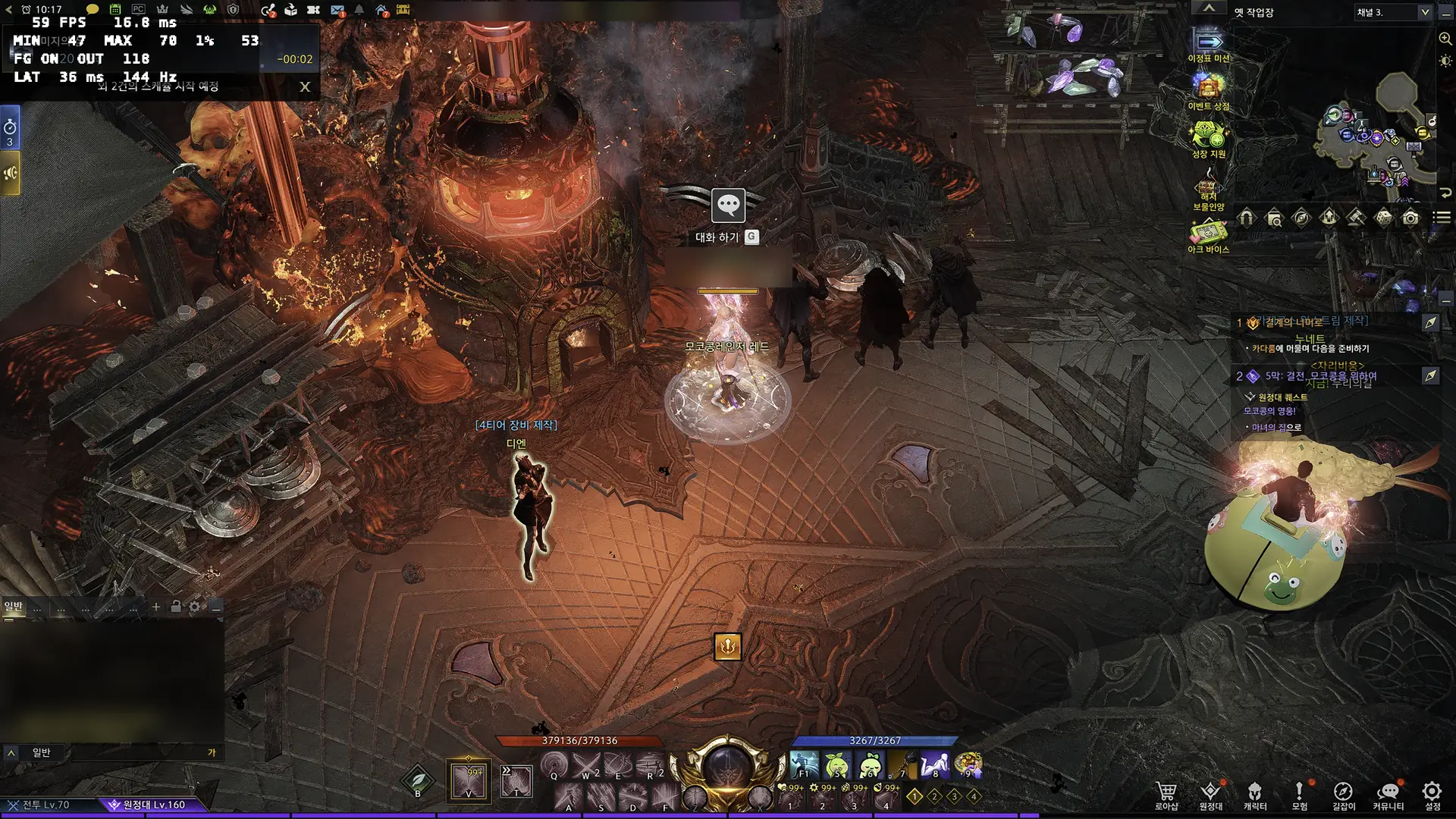
Emberで動くLOST ARKの実画面
10月23日の画面 · 左上はEmber Lens · クリックで原寸表示
Lethal CompanySteamプレイ確認済みD3DMetal / DXMTLANホスト · 船内

LANホストとして船内に入り、映像と性能を確認しました。

確認環境
M4 Pro · 60Hz · 船内に入ってから30秒間
フレーム記録
ゲーム60 fps · 当該場面のGPU使用率約51% · 別測定(Rosetta · DXMT · 4K · Ember Flow):総遅延51.5 → 43.0 ms · 10月21日 Rosetta · D3DMetal FHD:ゲーム約120 → 画面出力約139 fps · 10月17日 FEX · DXMT FHD:画面出力約155 fps(最大フレーム時間19.8 ms)
注意点
インターネットロビーとオンライン協力プレイはこの記録の確認範囲に含みません。マイク名の韓国語はゲームのフォントで四角く表示される場合があります。
記録確認日
· DXMT遅延測定 · 船内プレイ確認は2026-09-28 · フレーム記録は別の回を含む場合があります。
このゲームへのリンク ↗
バイオハザード レクイエムSteam · 体験版プレイ確認済みD3DMetal体験版 · 最初の部屋

D3DMetalでタイトル・メニューと最初の部屋のプレイを確認しました。10月21日もD3DMetalで正常に起動し、フレームを測定しました。

確認環境
M4 Pro · 10月4日 120Hz 4Kディスプレイ · 10月21日 FHD
フレーム記録
10月4日:静止時約83 fps · 移動時約70 fps · 移動時p99約50 ms · 10月21日 FHD Ember Flow:ゲーム約115 → 画面出力約137 fps
注意点
10月4日は移動時の引っかかりを記録しています。10月21日は最大フレーム時間を別途記録していません。DXMTでは黒画面になるため、Rosetta · D3DMetalで起動します。FEXエンジンは非対応です。
記録確認日
· FHDフレーム測定 · 最初の部屋のプレイは2026-10-04 · フレーム記録は別の回を含む場合があります。
このゲームへのリンク ↗
ValheimSteamプレイ確認済みDXMT / D3DMetal起動 · 60秒間のフレーム測定

イントロ動画とメニューを確認し、FEX · DXMTとRosetta · DXMTの両方で60秒間フレームを測定しました。Steamのお知らせ画面で止まる問題を修正しました。

確認環境
このMac(M4 Pro)· FEX · DXMT · FHD · 60 fps上限 · フレーム生成オフ
フレーム記録
60 fps · 低遅延表示キューの自動調整:内部遅延10.2 → 5.6 ms · 10月21日 FEX · DXMT FHD:ゲーム60 → 画面出力120 fps(Ember Flow、最大フレーム時間28.9 ms)· 10月17日 Rosetta · DXMT:同じ120 fps(最大18.6 ms)
注意点
FEXは新しいコードを翻訳するため、最大フレーム時間がRosettaより約10 ms長くなります。測定場面がメニューかワールドかは記録されていないため、ワールド全域やマルチプレイの安定性を保証するものではありません。
記録確認日
· Steamお知らせ画面の修正を反映
このゲームへのリンク ↗
Stellar BladeSteam · 体験版プレイ確認済みD3DMetal / DXMT · FEX体験版 · キャンプとゲーム内

D3DMetalでゲーム内プレイを確認しました。FEX · DXMTとRosetta · DXMTでもFHD約60 fpsで起動・測定しました(10月22日)。FEXの断続的な画面停止も修正しました(9回中3回 → 7回中0回)。

確認環境
M4 Pro · デモ · グラフィック経路ごとに別測定
フレーム記録
D3DMetal · Ember Flow · 144Hz:ゲーム60 → 平均画面出力116.7 fps · 4K D3DMetal(10月23日):ゲーム約34 → 画面出力約55 fps · FHD DXMT(10月22日):FEX・Rosettaともに約60 fps · Rosetta D3DMetalのスムーズ方式の表示改善:FHD遅延24.2 → 14.1 ms · 出力116.6 → 119.2 fps、QHD遅延24.2 → 15.8 ms · 出力114.0 → 118.8 fps · 安定性を保証する数値ではありません
注意点
以前のDXMT経路ではGPU停止とFSR3使用時の表示崩れを記録していますが、最近の測定では再確認していません。FEXの最大フレーム時間約290–307 msは、測定開始時に初めてウィンドウを前面に出した際の引っかかりでした(Rosettaも600 ms以上)。D3DMetalの結果とは分けて見てください。
記録確認日
· 4K測定 · FHD測定は2026-10-22 · FEX停止修正の確認は2026-10-19 · フレーム記録は別の回を含む場合があります。
このゲームへのリンク ↗
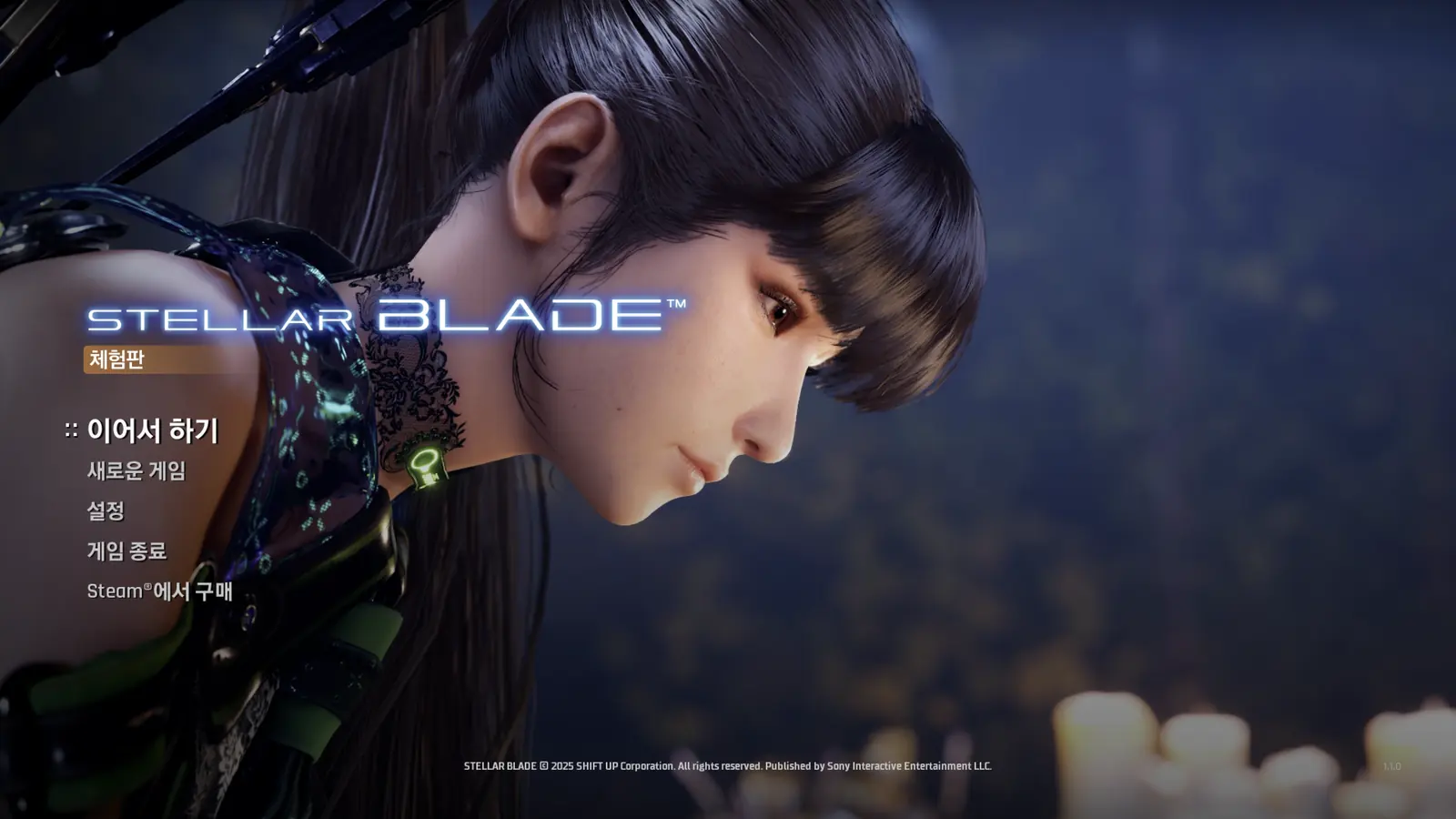
Emberで動くStellar Bladeの実画面
従来のテスト画面 · 体験版メニュー · クリックで原寸表示
オーバーウォッチSteamプレイ確認済みD3DMetalSteam版 · 起動後のプレイ

起動失敗を修正した後、ユーザーがRosetta · D3DMetalでゲームの起動を確認しました。

確認環境
M4 Pro · Steam版 · QHD · ユーザーのプレイ(10月10日)とフレーム測定(10月15日)
フレーム記録
QHD測定(10月15日):ゲーム約56–60 fps · GPU使用率94–100%
注意点
QHDではGPUが限界となり約56–60 fpsにとどまるため、Ember側のボトルネックではないという測定結果です。FEXは10月15日に映像が出ず(GPU約1%)、未確定です。韓国Battle.net版は別記録であり、この結果は適用できません。
記録確認日
· ユーザーの起動確認は2026-10-10 · 最近は再テストしていません。
このゲームへのリンク ↗
Once HumanSteamプレイ確認済みD3DMetal / DXMTフィールド移動 · フレーム生成比較

フィールドでのプレイとフレーム生成を確認しました。DXMTではフレーム生成方式ごとの固有フレームと繰り返しフレームも比較しました。マイク許可画面が出ていてもゲームが止まらないように修正しました。

確認環境
M4 Pro · グラフィック経路ごとに別測定
フレーム記録
従来のD3DMetal測定:Ember Flow使用時の画面出力約114 fps · 10月16日 Rosetta · D3DMetal FHD:ゲーム約53 → 画面出力約78 fps · 10月17日 FEX · DXMT FHD:約41 fps
注意点
以下の画面出力値はD3DMetalでの測定です。DXMTの結果とは合算して比較しません。10月23日のメニュー試験では、マイク許可画面の表示中に9秒を超える停止はありませんでした。ログイン後のワールド性能は未確認です。
記録確認日
· 許可画面の待機試験はメニューまでの確認
このゲームへのリンク ↗
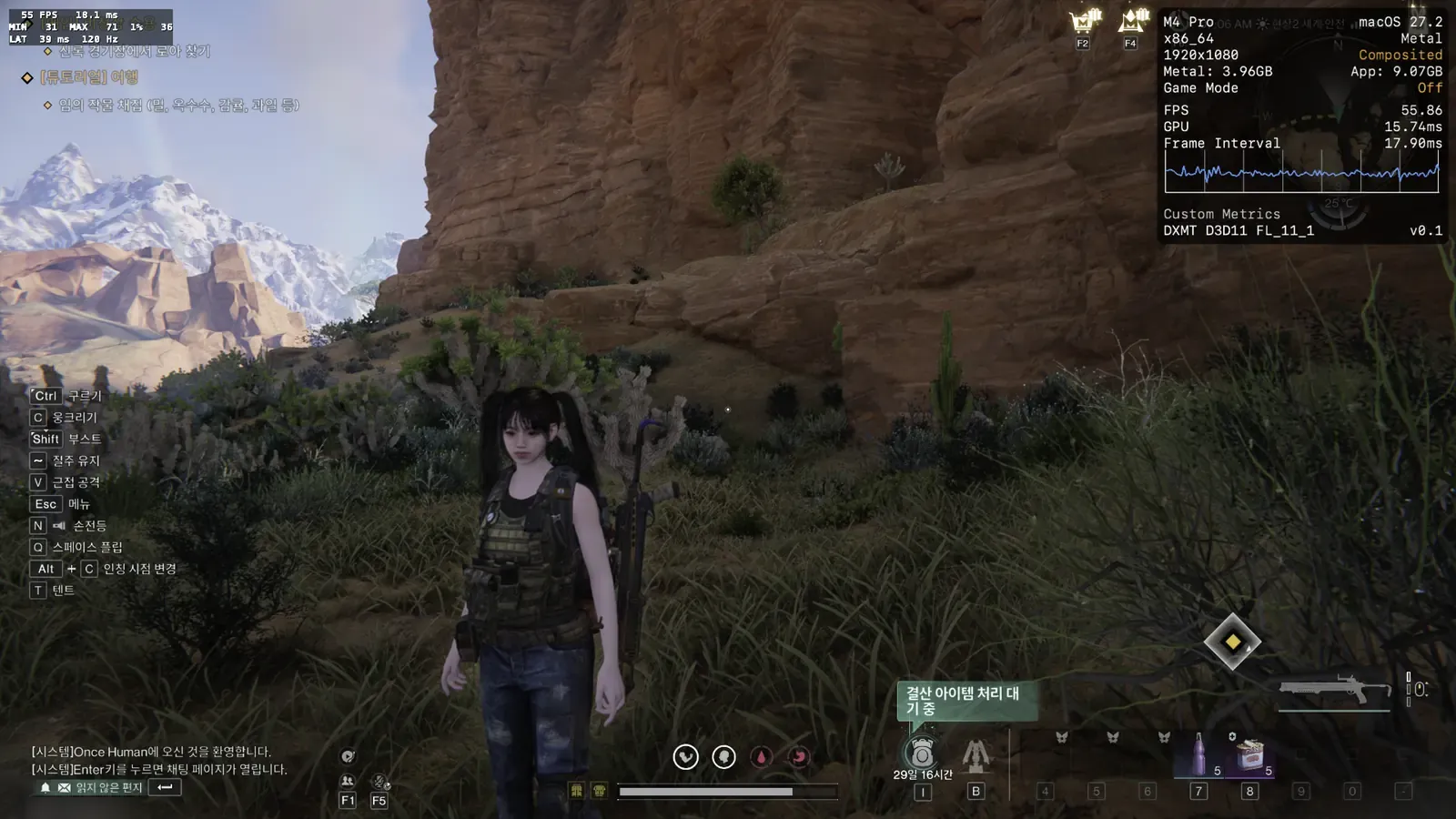
Emberで動くOnce Humanの実画面
10月初旬のテスト画面 · DXMT · クリックで原寸表示
ウィッチャー3 ワイルドハントSteam · リマスタープレイ確認済みRosetta · D3DMetalDX12版 · ホワイト・オーチャード13分

アプリ標準の経路でワールドに入り、13分間、歩行・カメラ・水辺・建物・戦闘姿勢・メニューを確認しました。この回ではクラッシュ・停止・表示崩れはありませんでした。10月23日はFEX · DXMTでテッセレーションを有効にし、地形・水・泥とオオカミとの戦闘を正常に表示しました。

確認環境
Rosetta · D3DMetal 3.0記録:1080p · 中設定 · シェーダー変換ガード · 13分プレイ。別途FEX · DXMTでテッセレーション検証
フレーム記録
Rosetta · D3DMetal:44–50 fps(60 fps上限)· FEX · DXMT テッセレーションあり:33–35 fps、なし:37–40 fps
注意点
テッセレーションで地形と水の表示が正常になり、この場面ではフレームが約12%低下しました。FEXのみで確認しており、Rosetta経路は未測定です。
記録確認日
· テッセレーションの映像とfpsはFEX試験
このゲームへのリンク ↗
Counter-Strike 2Steamプレイ確認済みDXMT / D3DMetalダスト2 · ローカルBOT戦

メニュー・韓国語・音声とBOT戦を確認しました。FPSゲームは遅延を重視する初期設定です。自動変換器はDXMT、Ember Flowはオフ、低遅延モードとEmber Sparkはオンです。

確認環境
このMac(M4 Pro)· Rosetta · FHD · ボーダーレス全画面 · 垂直同期オフ · ダスト2オフライン BOT 0
フレーム記録
入力→画面の中央値 DXMT 29.0 ms / D3DMetal 46.2 ms(約17 ms差)· 変換器ごとに自動画質が異なるためfpsは直接比較しません。· 最大フレーム時間(FHD、10月):FEX · DXMT 約60 ms、Rosetta · DXMT 約325 ms
注意点
排他全画面ではウィンドウが見えません。ボーダーレス全画面を使ってください。公式マッチメイキングとVACサーバーは未テストです。
記録確認日
· 項目ごとに別の回で測定 · このMac(M4 Pro)での実測
このゲームへのリンク ↗
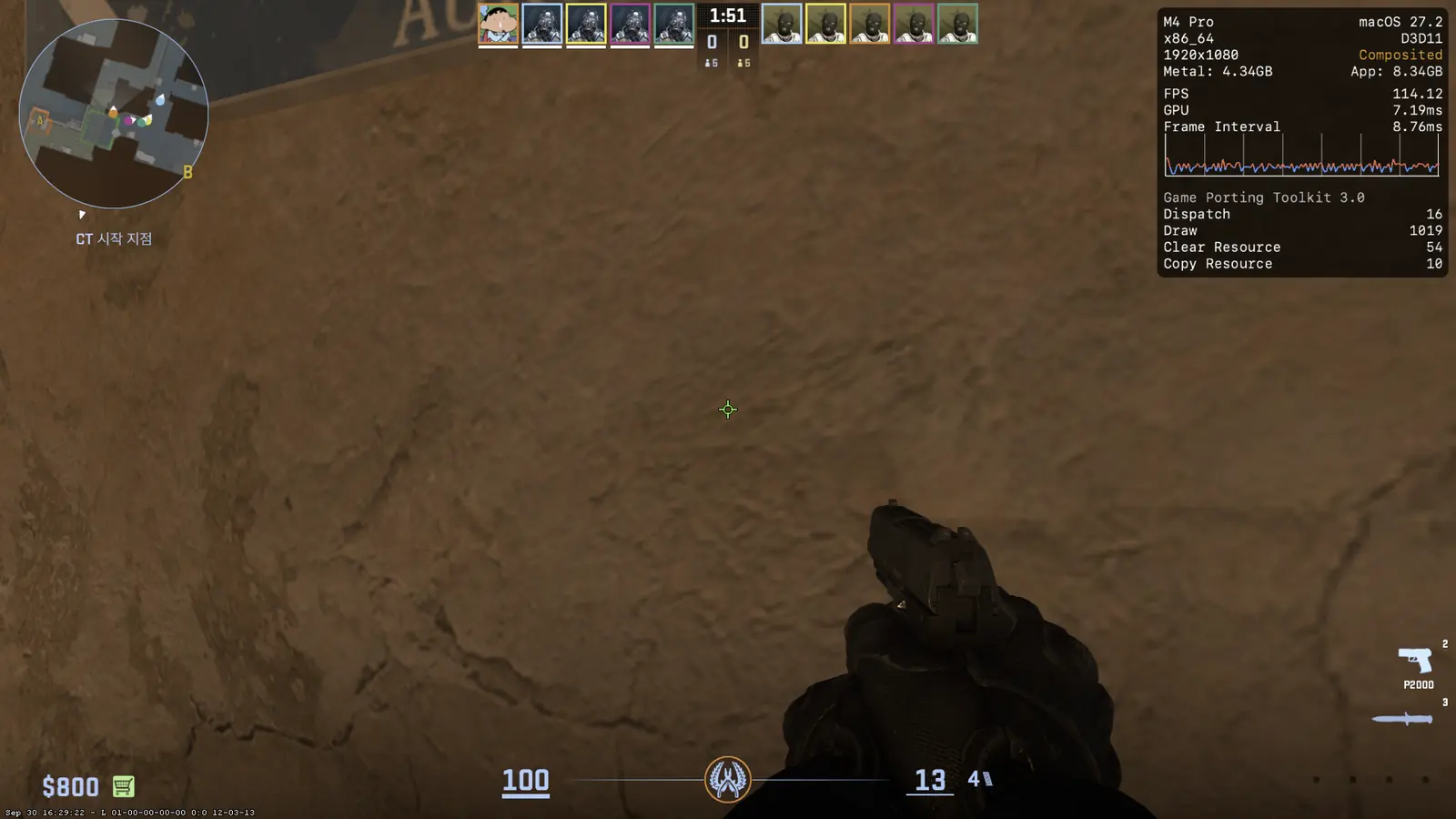
Emberで動くCounter-Strike 2の実画面
9月30日のテスト画面 · D3DMetal経路 · クリックで原寸表示
Team Fortress 2Steam · 64ビット版プレイ確認済みDXVK2Fort · ローカルBOT戦

メニュー・韓国語・イントロ動画とローカルマップのプレイを確認しました。FEXで音声の準備中に止まる問題を修正しました。

確認環境
M4 Pro · 1920×1080 · 120Hz · VSyncオフ · BOT 8体
フレーム記録
ゲーム170–190 fps · フレーム生成なし · 10月22日 FHD:FEX 約258 fps(最大フレーム時間23 ms)、Rosetta 約263 fps(54 ms)
注意点
最初のマップ読み込み時はシェーダー処理で一時停止する場合があります。公式マッチメイキングとVACサーバーは未テストです。
記録確認日
· フレーム記録は別の回の測定を含む場合があります。
このゲームへのリンク ↗
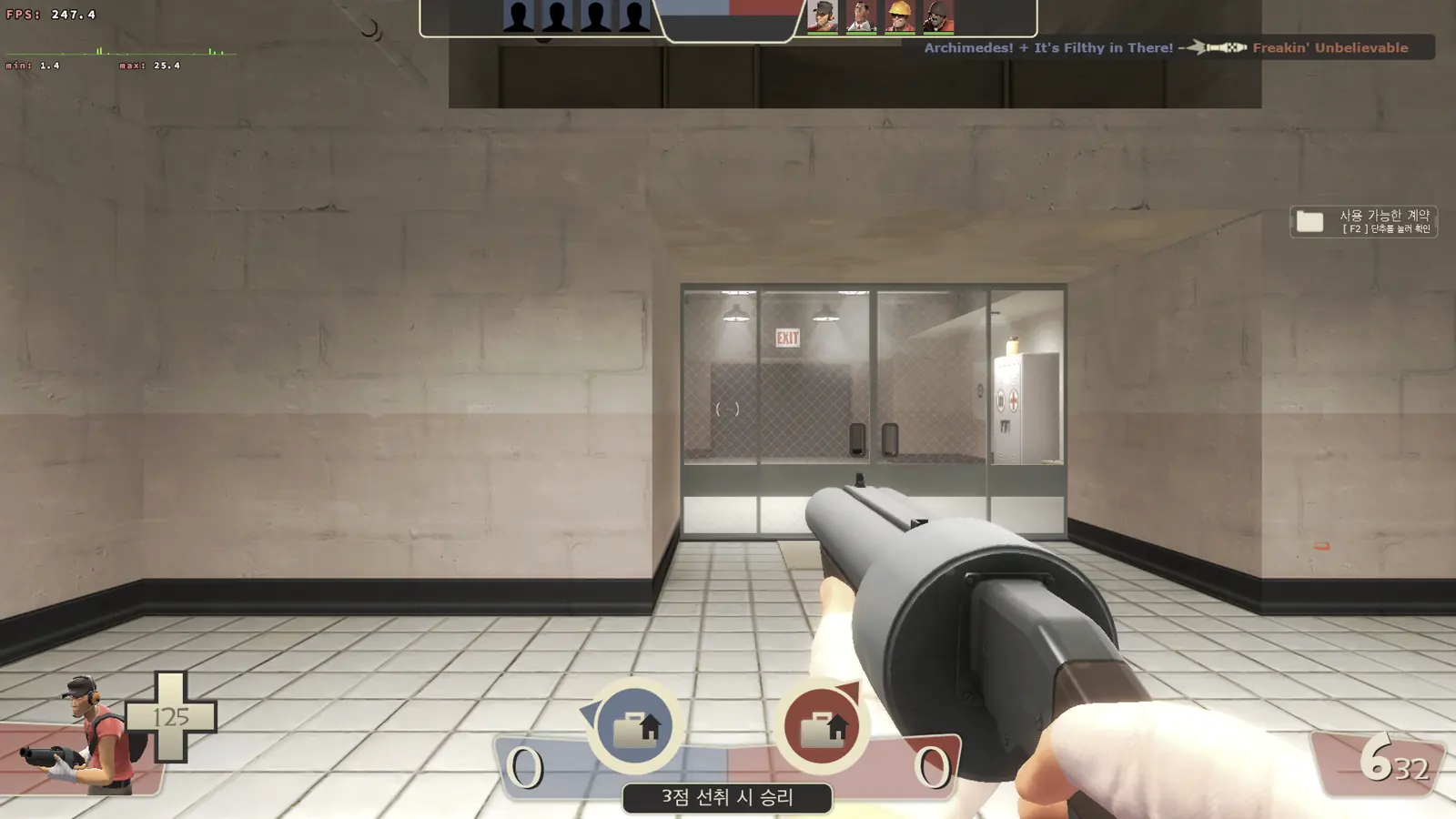
Emberで動くTeam Fortress 2の実画面
従来のテスト画面 · クリックで原寸表示
プラグマタSteam · デモプレイ確認済みD3DMetalデモ · チュートリアル戦闘

D3DMetalで韓国語・カットシーンとチュートリアル戦闘を確認しました。

確認環境
M4 Pro 24GB · 1080p · FSR3パフォーマンス · ゲーム内FSRフレーム生成
フレーム記録
チュートリアル測定:画面出力105–115 fps · ゲーム内FSRフレーム生成
注意点
DXMT経路には黒画面の問題が残っています。ゲーム内フレーム生成とEmber Flowを同時に有効にしない設定で記録しました。
記録確認日
· フレーム記録は別の回の測定を含む場合があります。
このゲームへのリンク ↗
MuckSteam · 無料/体験版プレイ確認済みRosetta · DXMT初回起動 · メインメニュー

39秒でメインメニューを確認しました。DXMT FHDで60秒測定した結果、画面上限の144 fps、最大フレーム時間14.6 msでした。

確認環境
M4 Pro · 初回起動試験
注意点
確認した場面と設定に限った結果です。全編のプレイや長時間の安定性は未確認です。
記録確認日
このゲームへのリンク ↗
DELTARUNE DemoSteam · 無料/体験版プレイ確認済みRosetta · DXMT体験版 · 最初の画面 · 32ビット

32ビット実行ファイルで確認しました。最初の画面まで正常に起動し、ゲーム固有の上限30 fps、最大フレーム時間34.3 msを記録しました。

確認環境
M4 Pro · 初回起動試験
注意点
確認した場面と設定に限った結果です。全編のプレイや長時間の安定性は未確認です。
記録確認日
このゲームへのリンク ↗
Yume NikkiSteam · 無料/体験版プレイ確認済みRosetta · Wineタイトル画面 · 32ビット

32ビットのRPGツクール2003製ゲームでタイトル画面を確認しました。GDI 2D経路のためフレーム測定はしていません。

確認環境
M4 Pro · 初回起動試験
注意点
確認した場面と設定に限った結果です。全編のプレイや長時間の安定性は未確認です。
記録確認日
このゲームへのリンク ↗
Doki Doki Literature ClubSteam · 無料/体験版プレイ確認済みRosetta · Wine最初の画面 · 32ビット

最初の警告画面が正常に表示されました。フレームは未測定です。

確認環境
M4 Pro · 初回起動試験
注意点
確認した場面と設定に限った結果です。全編のプレイや長時間の安定性は未確認です。
記録確認日
このゲームへのリンク ↗
Aperture Desk JobSteam · 無料/体験版問題ありRosetta · DXMT最初の場面 · コントローラー案内

Steamのコントローラー接続案内で待機しました。案内を確認した後、最初の場面が正常に表示されました。ゲームに必要なコントローラーは別途用意してください。

確認環境
M4 Pro · 初回起動試験
注意点
確認した場面と設定に限った結果です。全編のプレイや長時間の安定性は未確認です。
記録確認日
このゲームへのリンク ↗
Ghostrunner DemoSteam · 無料/体験版メニュー確認済みRosetta · DXMT体験版 · イントロ動画

イントロ動画の正常再生を確認しました。動画後にメニューへ進むかは未確認です。

確認環境
M4 Pro · 初回起動試験
注意点
確認した場面と設定に限った結果です。全編のプレイや長時間の安定性は未確認です。
記録確認日
このゲームへのリンク ↗
Dome Keeper DemoSteam · 無料/体験版問題ありRosetta · Wine / FEX · Wine体験版 · タイトル画面

最初の組み合わせRosetta · Wineは15秒後にクラッシュしました。FEX · Wineではウィンドウが維持され93 fpsを記録しましたが、韓国語は四角く表示されました。自動探索で見つけた組み合わせで、設定は保存していません。

確認環境
M4 Pro · 初回起動試験
注意点
確認した場面と設定に限った結果です。全編のプレイや長時間の安定性は未確認です。
記録確認日
このゲームへのリンク ↗
Warzone 2100Steam · 無料/体験版問題ありRosetta · Wine起動案内画面で待機

Wineで実行中という案内を表示し、確認待ちになりました。案内を閉じた後の実際のゲーム画面は未確認です。

確認環境
M4 Pro · 初回起動試験
注意点
確認した場面と設定に限った結果です。全編のプレイや長時間の安定性は未確認です。
記録確認日
このゲームへのリンク ↗
Black Myth: Wukong Benchmark ToolSteam · 無料/体験版問題ありRosetta · D3DMetalベンチマーク起動 · ドライバー警告

ベンチマーク本体は起動しましたが、Unreal EngineのAMDグラフィックドライバー警告で待機しました。ベンチマーク画面と性能は未確認です。

確認環境
M4 Pro · 初回起動試験
注意点
確認した場面と設定に限った結果です。全編のプレイや長時間の安定性は未確認です。
記録確認日
このゲームへのリンク ↗

プレイ確認は記載した場面と設定での結果です。全編やオンラインマッチングの動作を保証するものではありません。記録のないゲームは掲載していません。ゲーム名と画面の権利は各開発元・販売元にあります。

フレーム記録の読み方

実行条件もあわせて確認してください。

以下はこのMac(M4 Pro)での実測値です。従来の測定と10月23日までの変更を記載しています。場面・設定で変わり、遅延を保証する値ではありません。

ゲームfps

ゲームが実際に描いたフレーム数です。同じゲームでもマップ、解像度、設定によって変わります。

画面出力fps

フレーム生成を使う場合は中間フレームも含みます。Ember Flowとゲーム内フレーム生成は区別して記載しています。

テスト範囲

メニュー、ローカルBOT戦、体験版、オンラインプレイを区別します。平均fpsが高くても引っかかりや停止があれば併記します。

10月18–20日の測定

反応と引っかかりも確認しました。

Ember Flow · フレーム生成

Rosetta · D3DMetalのスムーズ方式は、Stellar BladeデモのFHD・MetalFXオフで内部表示遅延24.2 → 14.1 msを記録しました。

Ember Spark · 入力遅延管理

DXMT低遅延モードは、ゲームがfps上限に追いつくと表示キューを2枚、追いつかないと3枚に自動調整します。GPU負荷の合成試験では入力→画面の中央値49.7 → 37.8 ms、ゲームfps +26%。ValheimのFEX・FHD・60 fps上限・フレーム生成オフでは内部遅延10.2 → 5.6 msでした。

LOST ARK · フレーム改善

GPU結果をより早く受け取り、混雑場面のゲームfpsが+7%(50.2 → 53.7)向上しました。別の再整列比較では、1秒ごとの最大フレーム時間の中央値が約23–29 → 17–20 msに減りました。

このMac(M4 Pro)での実測。根拠:10/18–19 smoothjob表示測定、10/19 spinless、10/20 fpslat・realign A/b16比較。DXMT内部遅延は描画キュー+表示の計測で、入力→画面とは異なります。入力→画面はキャプチャ合成経路が基準で、モニター自体の遅延は含みません。別の回の改善率は合算していません。 測定条件を見る

Ember独自の機能

Macで動くだけでは終わりません

ゲームが動き始めると、Ember独自のエンジンが働きます。Ember Flow · Forge · Tone · Flare · Pulse · Boost · Kindle · Kiln · Spark · Lens · Guard。名前の横の を押すと、仕組みと実測値が見られます。

Ember Flowフレーム生成

フレームの間を埋め、遅延も管理

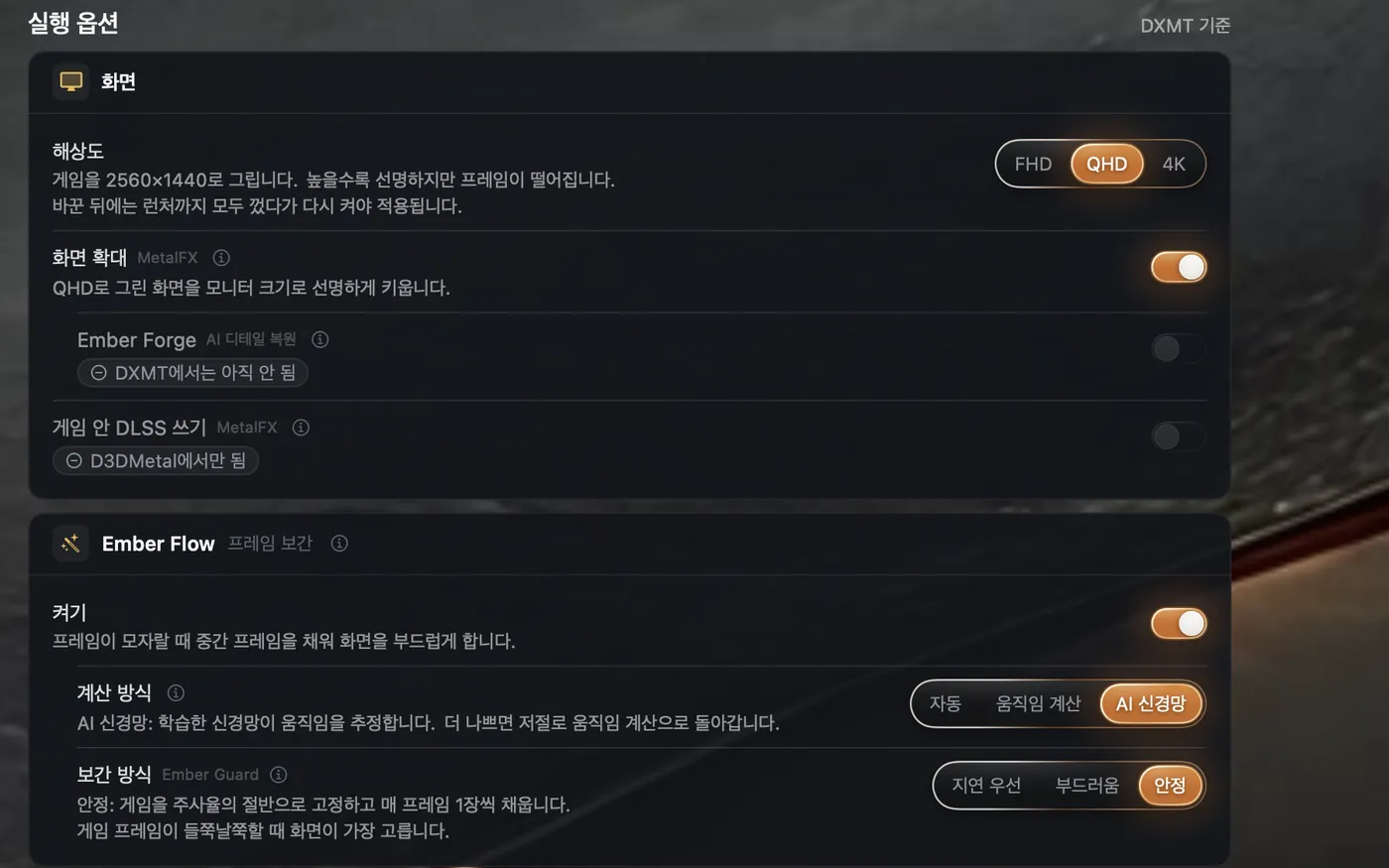
Ember独自のフレーム生成エンジンが2つのフレームの間に新しいフレームを描きます。ゲームが60~100fpsで変動しても、モニターのリフレッシュレート(120・144Hzなど)に収まるよう画面を均等に埋めます。

  • 不足分だけフレーム生成不足した分だけを補い、ゲーム自体を遅くしません。
  • 動き補正物体の移動経路に沿って中間の映像を作ります。
  • 文字保護Ember Guard ネームプレートとHUDの文字のにじみを防ぎます。
  • 遅延管理キューを空にし、低遅延モードで入力応答を保ちます。フレーム生成で表示が遅れると一時停止し、反応を優先します。オーバーウォッチ(D3DMetal)ではフレーム生成オンで遅延44.5 → 25.2 ms。Lethal Company(Rosetta · DXMT、4K)の内部遅延は51.5 → 43.0 msでした。
  • 安定した出力遅延が一時的に上限を超えるたびにフレーム生成が止まる問題を修正しました。Stellar Blade(D3DMetal、144Hz)の画面出力は測定回ごとに72~117 fpsの間で変動していましたが、平均109.6 → 116.7 fpsになり、遅延の増加は1 ms未満でした。Rosetta D3DMetalのスムーズ方式では表示方法を変え、Stellar BladeのFHD遅延24.2 → 14.1 ms、出力116.6 → 119.2 fps(QHD 24.2 → 15.8 ms, 114.0 → 118.8 fps).
  • 長い引っかかりを抑制Once Human(Rosetta · D3DMetal · 4K)の比較で、50 msを超える引っかかりは6回 → 0回でした。1セッションの結果であり、出力全体のばらつき改善は確認できていません。
  • HDRの色を保護D3DMetalのHDR(PQ)ゲームではフレーム生成を止め、元のフレームを表示して色を守ります。ウィッチャー3で色・明るさの異常がないことを確認しました。
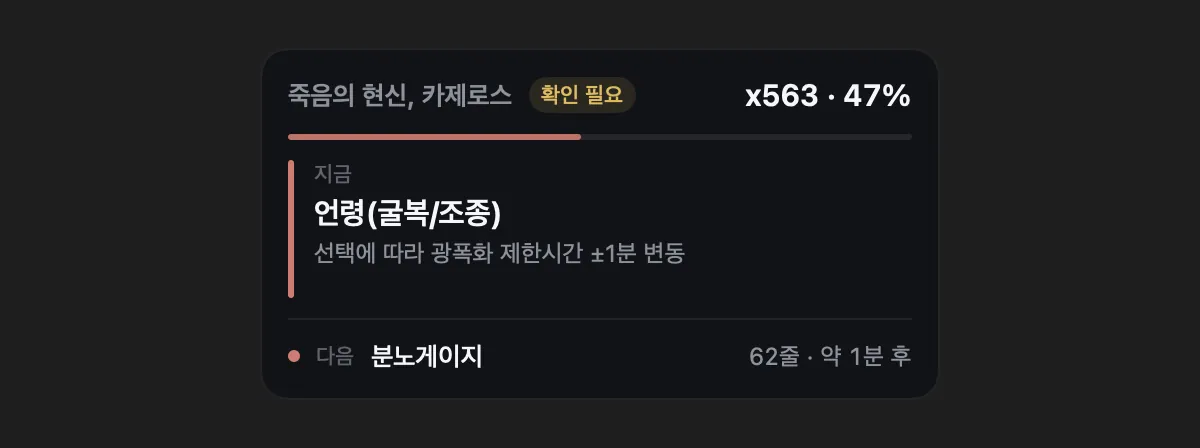
  • フレーム生成HUDEmber Lens 画面の隅にFG ONとLAT(遅延)を表示します。フレーム生成が止まると、実際に止まった理由も表示します。
  • FlowニューラルネットワークEmberが学習させたニューラルネットワークが動きを読み、中間の映像を作ります。自動モードの標準方式で、4Kでの負荷は従来方式の約 60%です。
  • フレーム生成エンジン1.6LOST ARK(FEX · DXMT)では、ニューラルフレーム生成のスキップが120秒あたり76~133回 → 0回に減りました。
  • 水面や草むら細かい模様が散らばる場面でも、元のフレームを繰り返さずにフレーム生成します。
  • 拡大前にフレーム生成MetalFXと併用すると拡大前の解像度でフレーム生成し、GPU負荷を抑えます。LOST ARKのゲームfpsが10%向上しました。
  • 軽量な拡大フレーム生成フレームはMetalFXの代わりに軽量な1回の処理で拡大します。LOST ARKのゲーム49.7 → 51.6 fpsで、文字とHUDはそのままです。
  • Ember Prism実験機能のため標準ではオフです。オンにするとRosetta · D3DMetalゲームでAppleのフレーム生成エンジンを使い、画質を優先する代わりに遅延が少し増えます。macOS 26以降でEmber Flowと併用します。
200 ms間のフレーム:ゲームは20 msごとに10枚、画面は10 msごとに20枚。画面の偶数枠は実フレーム、奇数枠はEmber Flowが描いたフレーム ゲーム50 fps 画面100 fps 0100200 ms
仕組みの説明例です。ゲームが50 fpsのとき、実フレーム(金色)の間にEmber Flowのフレーム(オレンジ)が1枚ずつ入り、画面出力はちょうど2倍になります。

ゲーム別の実測記録を見る ↗

Ember Guard文字・ネームプレート保護

Ember Flowの中間フレームで文字やネームプレートのにじみを防ぎます。前後の元フレームの同じ位置に鋭い線があれば、そのまま残します。

詳しく
  • 画質Once Humanの8場面でPSNR 25.0 → 26.3 dB。
  • 初期設定Ember Flowを使うと常に一緒にオンになります。

95→0%

LOST ARKウォーターパークでのフレーム生成スキップ率

Ember ForgeAIディテール復元

MetalFXで2倍に拡大した画面で、Ember独自のAIモデルがつぶれたディテールと鋭すぎる輪郭を整えます。低解像度で不足するディテールを補います。

詳しく
  • 負荷FHD → 4KでGPU時間が約1.4 ms増加(M4 Pro)。
  • ゲーム内ではOnce Humanではオン・オフともに60 fpsのままでした。
  • 初期設定オフ。ゲーム設定で有効にします。D3DMetalでFHDをちょうど2倍の4Kに拡大するときに動きます。

−33~57%

原画像との差(LPIPS)、MetalFXのみとの比較

Ember ToneAI画質調整

色とコントラストを自然に整えます。起動時に色補正テーブルを一度作り、フレームごとはそのテーブルを読むだけです。

詳しく
  • 併用Once HumanではEmber Flowと併用しても104 fpsのままでした。
  • 初期設定オフ。バッテリーモードが有効な場合、電源を外すと自動でオフになります。

0.3ms

フレームごとのGPU時間(QHD 0.3~0.4 ms)

Ember FlareネイティブHDR · AI自動HDR

HDRゲームはHDR10(PQ)の10ビット出力をそのままMacのHDR画面に送ります。SDRゲームも明るい部分だけを活かしてHDR表示し、文字とメニューはそのままにします。

詳しく
  • 正確な明るさSDRの白100 nitは100 nitのまま表示されます。
  • 明るさ調整ディスプレイの最大輝度を超える部分はBT.2390方式で調整します。
  • 両経路に対応DXMTとD3DMetalで同じように動きます。
  • フレーム生成とHDRD3DMetalのHDR(PQ)ゲームでは色を守るため、フレーム生成せず元のフレームを表示します。ウィッチャー3で確認しました。
  • 条件HDR対応ディスプレイが必要です。自動HDRは標準でオフで、ゲーム自体がHDRを有効にすると自動HDRはオフになります。

0.8ms

4KでのフレームごとのGPU時間(1080pは0.3 ms)

Ember Pulseフレームペーシング

画面が次のフレームを受け取る時刻を測り、その時刻に合わせて渡します。出力間隔を揃え、遅延を減らします。

詳しく
  • 遅延Once Humanで12.6~15.3 → 4.5~6.4 ms。
  • 初期設定DXMT(D3D11)ゲームで自動的に有効になります。GPU使用率が高い場面では自動でオフになります。

55–101→4–10

Once Humanで25 msを超えた引っかかりの回数

Ember Boostゲームモードブースト

macOSのゲームモードがEmber経由のゲームを認識できるよう、起動方法を変えました。ゲームのスレッドとWineサーバーを高性能コアに優先配置し、使うかどうかは実測で決めます。

詳しく
  • オフ · オン · 自動自動ではFrame Checkがオンとオフを測り、速い方を選びます。
  • 実行中に切り替えゲームを終了せずに切り替えられます。
  • 高性能コアバックグラウンドで動画をエンコード中も、ゲームが高性能コアに留まる割合が81 → 94%に増えました。
  • 電力をGPUへ空回りしていたWindowsタイマースレッドを修正し、節約したCPU電力をGPUに回します。LOST ARKの同じ場面で44.2 → 46.4 fps.
  • 正確なタイマーSleep誤差の平均5 ms → 0.04 ms. 60 fps制限ゲームの遅れたフレーム32% → 2%。
  • LOST ARKFEXでゲームモードを使うと+7%台、タイマー修正で+4.7%。

61.2→64.0

バックグラウンド動画エンコード中のLOST ARK fps

Ember Kindle事前翻訳

過去の実行で集めたコード一覧を使い、Macが空いている間にFEXの翻訳キャッシュを埋めます。起動直後の引っかかりを減らします。

詳しく
  • 引っかかり50 msを超える引っかかりが4回 → 1回。
  • 初期設定FEXゲームで自動的に動きます。電源接続時だけ実行し、ゲームを起動するとすぐ止まります。

4.1–4.3→2.3–2.4

LOST ARKのWeb画面表示までの秒数

Ember Kilnシェーダーの事前準備

ゲームが終了している間にシェーダーを準備し、新しい場面や初めての戦闘でシェーダー処理による引っかかりを減らします。

詳しく
  • Once HumanRosettaの初回入場時の停止時間11.8秒 → 0.8秒。
  • 街での最初の45秒LOST ARKのゲームfps 50 → 59。
  • シェーダーが多いゲームLOST ARKのように1万6千個のシェーダーがあるゲームでも分割して準備します。転送後に0.6~1.3秒の停止が25秒間続いていた状態から、到着時の1回だけに減りました。新エリア最初の数分で100 msを超える停止は0回でした。
  • 初期設定DXMTゲームで標準でオンになります。ゲーム終了後に準備するため、プレイ中は実行されません。

30.5→0.6

LOST ARK初回起動時のシェーダー停止時間(秒)

Ember Spark入力遅延を削減

次のフレームを早く始めすぎないようゲームを少し待たせます。直近の入力をフレームに反映し、操作が画面に現れるまでの時間を短くします。

詳しく
  • Lethal Company60 fps上限での入力遅延37~39 → 18~29 ms。
  • 性能への影響fpsと表示p99は変わりませんでした。
  • 初期設定DXMTゲームで標準でオンになります。Ember Flowを使うと自動でオフになります。

35–39→26–28

Valheimの60 fps上限での入力遅延(ms)

Ember Lensゲーム内HUD

fps・遅延・フレーム生成状態、ボスパネル、Emberの吹き出しを別ウィンドウではなくゲームのフレーム内に直接描きます。

詳しく
  • 負荷パネル2枚でGPU 0.03~0.06 ms(4K)。
  • 遅延別ウィンドウより1.3~1.7 ms短縮(Once Human)。
  • 初期設定ゲーム画面内に描きます。描画できないゲーム(D3D12・DXVKなど)では自動で別ウィンドウに切り替わります。

+1.5–1.8

別ウィンドウより高いfps(Once Human)

27→5ns

ARM翻訳エンジン

RosettaなしのARM翻訳を、もっと速く

FEXがx86ゲームコードをARM命令に変換します。Emberは事前翻訳と高速な呼び出し経路を加えています。

  • 高速なAPI切り替えシステムコール1回あたり27 ns → 5 ns。
  • 短い描画経路D3D描画呼び出し0.294 → 0.158 µs。
  • 事前翻訳Ember Kindle 空き時間に翻訳し、初回起動の引っかかりを減らします。
  • 翻訳結果を保存Unity(Mono)ゲームが毎回翻訳し直していたコードをディスクに保存します。Valheimの最大フレーム時間は27.8 → 18.9~20.4 msでRosettaと同水準です。FEX翻訳保存の改善試験では初回翻訳が2.7~13倍速くなり、終了時に保存されないキャッシュブロックは20%から0%に減りました(オフライン試験)。
  • LOST ARK5秒区間の最大フレーム時間の中央値38 → 22 ms。
  • ランチャーEpic Games LauncherもFEXでログイン画面まで表示できます。反復試験8回すべて正常でした。EA appとGOG GALAXYもFEXでログイン画面まで進み、GOG GALAXYは16秒でウィンドウが表示されます。
  • Steamゲームの起動Steamゲームが起動前のお知らせ画面で止まる問題を修正しました。ウィッチャー3では16回中6回の停止 → 23回中0回でした。
  • 安定性ロックを保持したままスレッドが終了してゲームが止まる問題など、FEXの停止やクラッシュを複数修正しました。Stellar Bladeの断続的な画面停止は9回中3回 → 7回中0回となり、Team Fortress 2の音声準備中の停止も解消しました。
  • 構造x86-64コードをARM64へ翻訳します。エンジンはゲームごとに選べます。

DX9–12

変換器の自動選択 · 自動復旧

ゲームに合う速い変換器を選び、クラッシュしたら別のものへ

DirectXをMetalに変換するDXMT・D3DMetal・DXVKから、ゲームに合うものをEmberが選びます。起動中にクラッシュすると別の変換器で再試行します。ゲームごとに自分で指定することもできます。

DX9 – DX12 → MetalD3DMetalはAppleのGame Porting Toolkitがインストール済みの場合に検出して使用します

97.5%

LOST ARKのボスギミック

次のギミックをゲーム画面内で事前に案内

レイド中、画面に見えるボス名とHPバー本数をMac内で読み取り、次のギミックをEmber Lensでゲーム画面内に大きく表示します。

  • ボスガイド33個。
  • 認識ボス名97.5%、HPバー本数94.6%(テスト動画11本)。
  • 安全性画面の文字だけを読み、ゲームのメモリーや入力には触れません。利用時はゲームの規約に従ってください。

デバイス内AIアシスタント · Ember

Ember

「Ember、 LOST ARKを起動して、30分後に 知らせて。」

声をかけると複数段階の指示もまとめて処理します。音声認識と回答生成はどちらもMac内で行います。

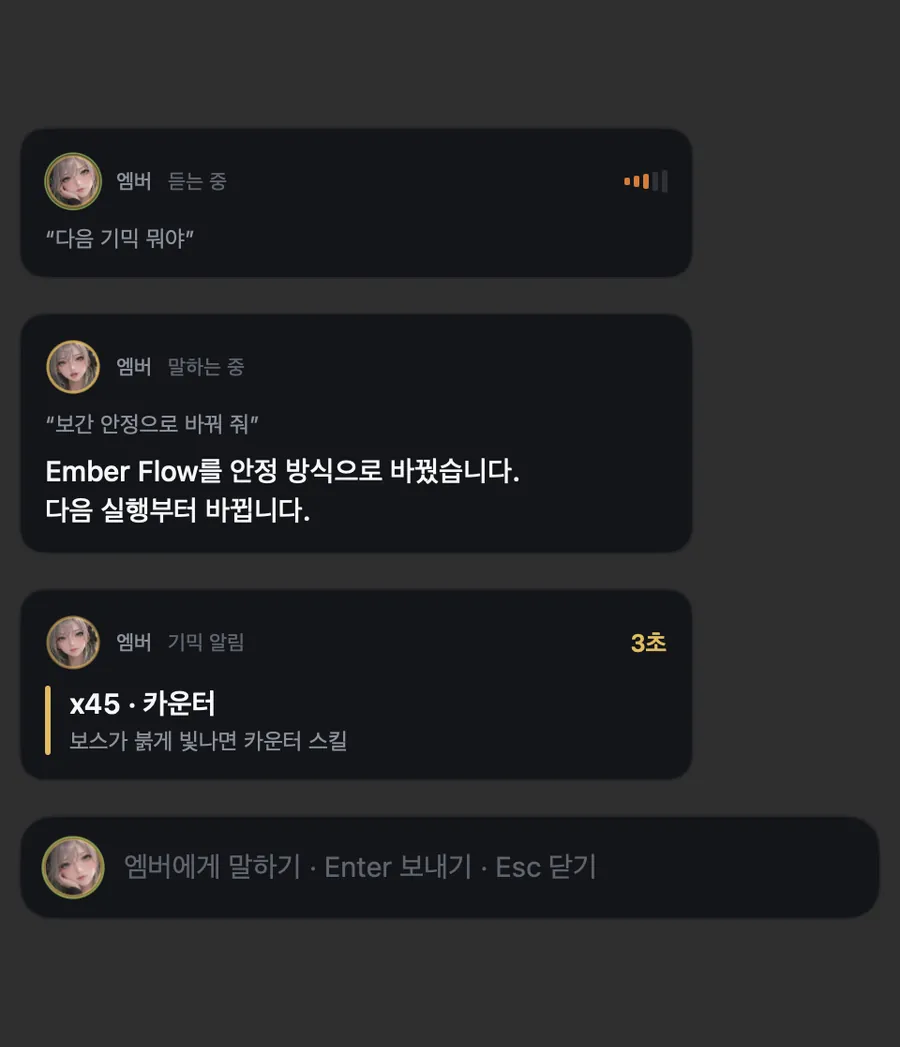
ゲーム上のEmberの吹き出し。聞き取り中、設定変更の返答、ギミック通知
ゲームに重なるEmberの吹き出し
ゲーム
起動・終了、fps測定
時間
タイマーと通知
Macの状態
温度・メモリーを確認
設定
変更と元に戻す
画面
ゲーム画面の翻訳・説明
声
自然な合成音声
聞き取り
ゲーム音の中でも韓国語の呼びかけ「Ember-ya」を認識
問題解決
実行ログに基づき原因と対処を案内。根拠がなければ、まず確認方法から
会話
「MetalFXも」「逆に」のように続けて話せます
先にお知らせ
fps低下や温度上昇を先に通知
なぜ引っかかる?
実測値に基づき原因と改善点を案内
軽量
5秒ごとの確認に0.3 ms

ゲーム音の中の呼びかけ32回中32回を認識処理はデバイス内のみ呼びかけはmacOS 26以降に対応トラブル解決の回答48問の自己採点、5.2 → 8.6点/10

アプリ内のEmber · 動く背景

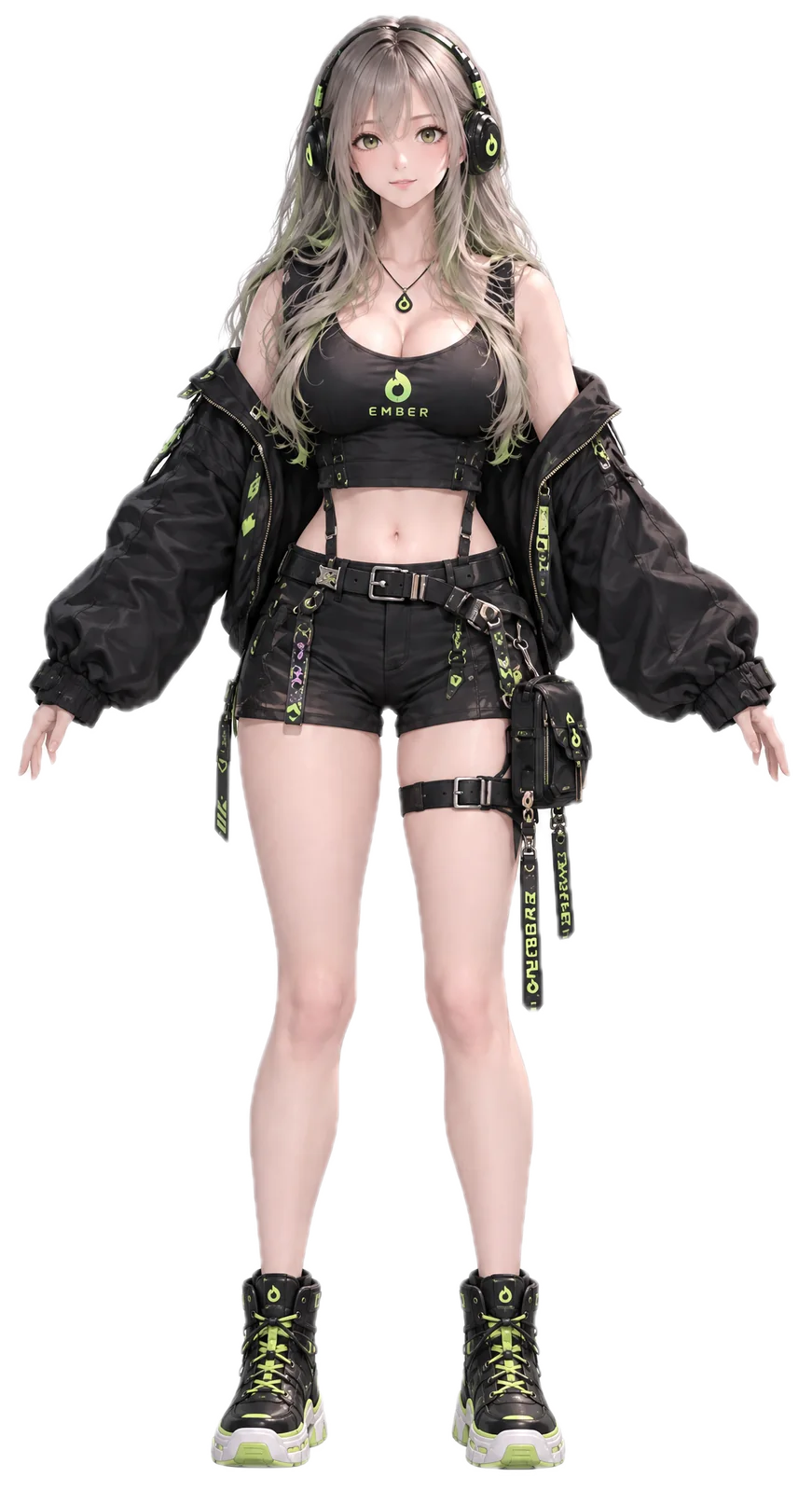
アプリの中を動くEmber

以下はEmberアプリをそのまま録画した動画です。撮影時だけ、お出かけとタブ移動の間隔を短くしました。

普段はサイドバーの下にいて、1~2分に一度お出かけします。

Emberが画面のあちこちを歩きます。

カードの後ろから顔を出し、画像の端に座ったりタブについて移動したりします。マウスでつかんで移動することもできます。

  • 動き16種類
  • アプリCPU使用率(1コア基準)平均約17%
  • ゲーム起動時隠れて停止
  • オフにする設定 → 一般 → 画面
タブを移動するEmberと動く背景。ゲーム実行中やウィンドウが隠れているときは停止し、「視差効果を減らす」や低電力モードでも再生しません。

アプリを見る

多くの機能を、ひとつのアプリに

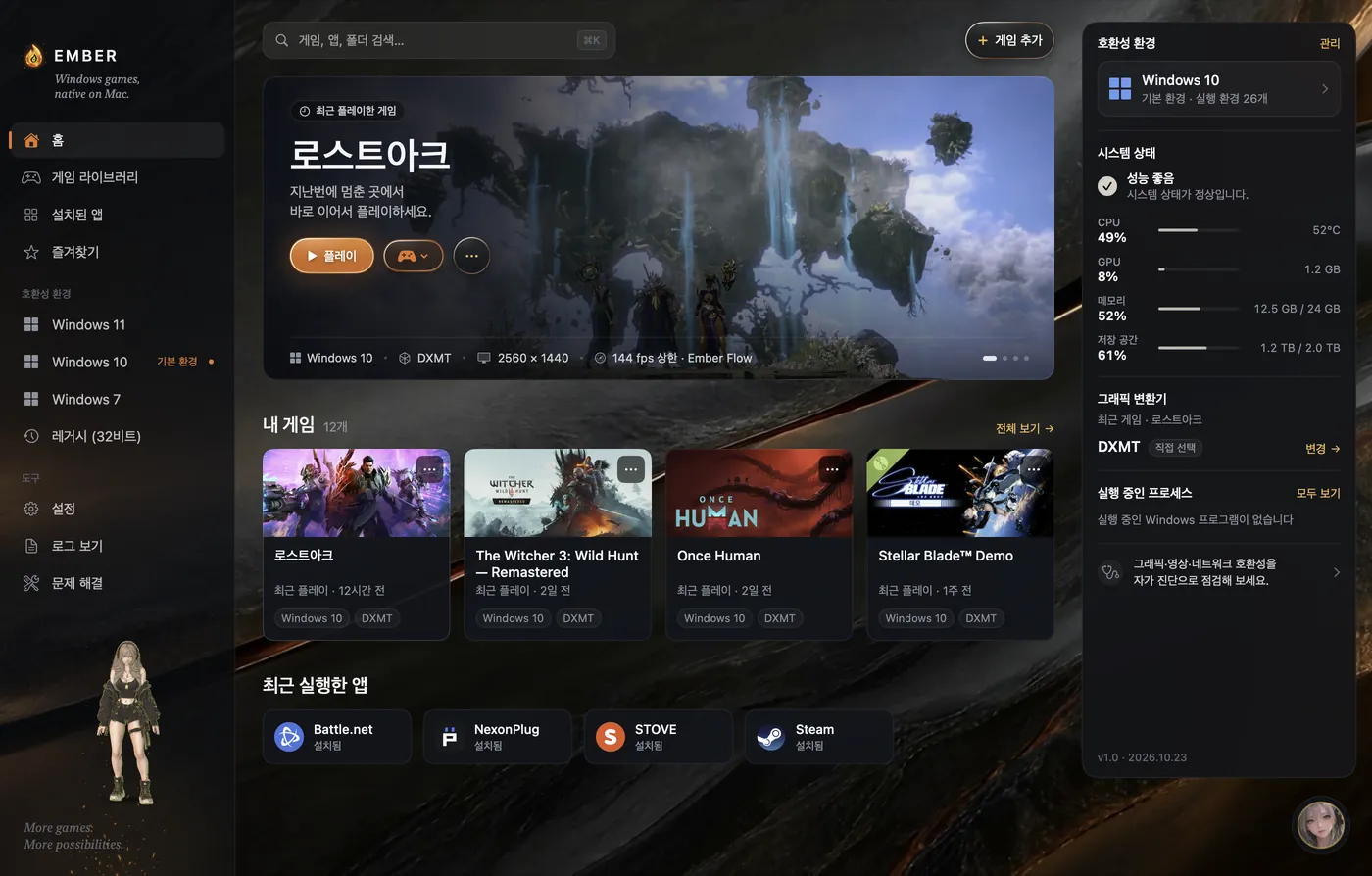
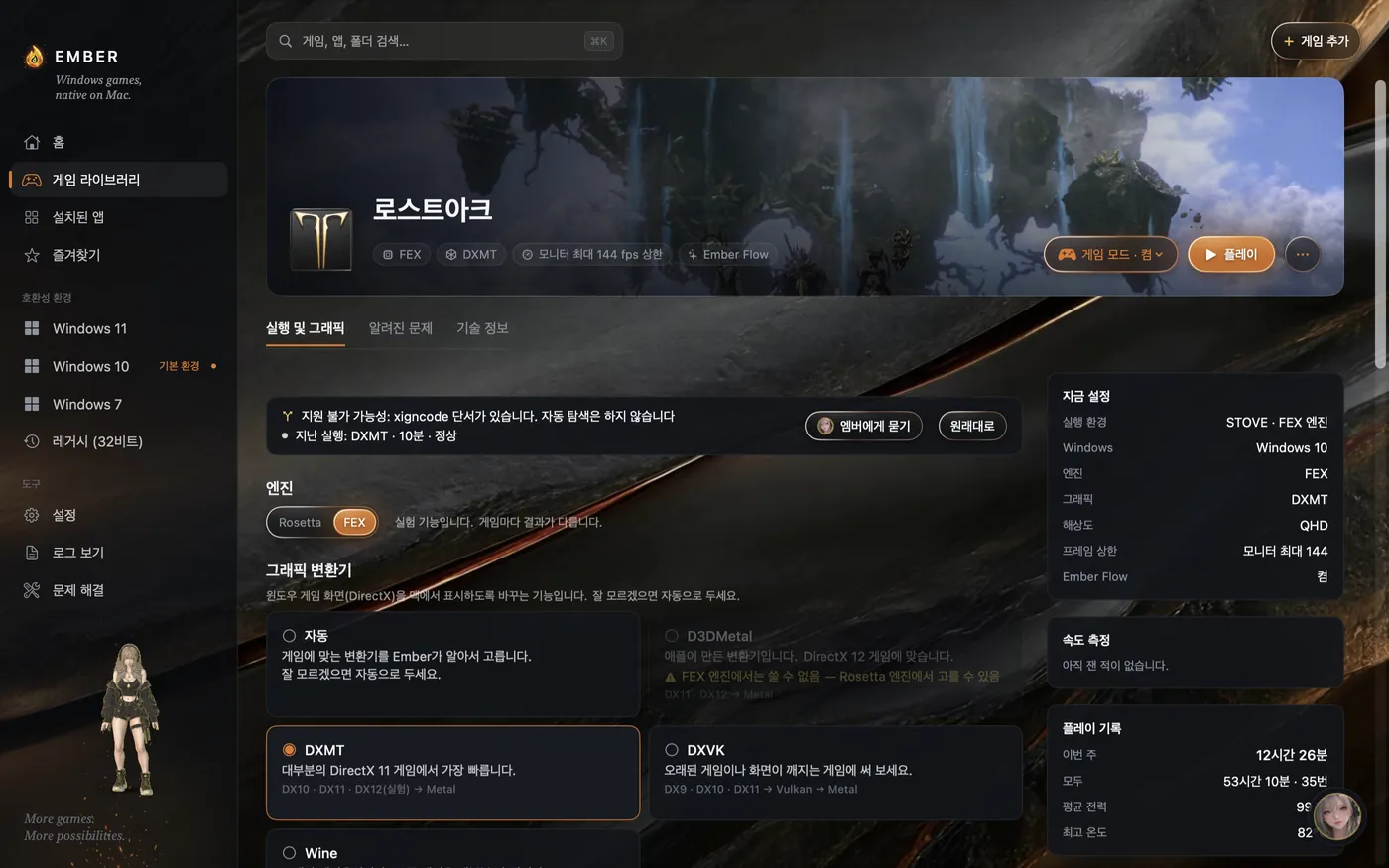
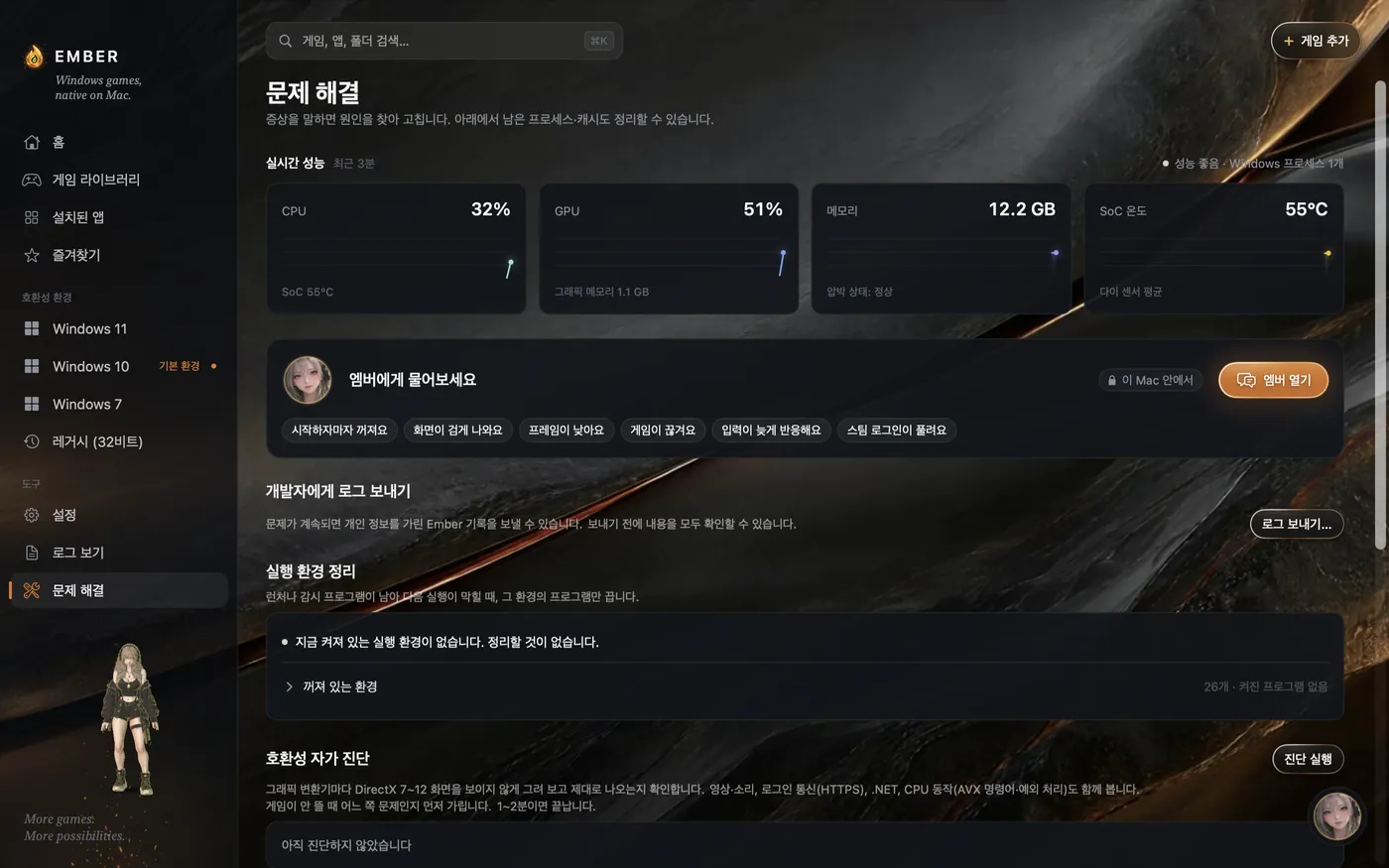
ゲーム、設定、トラブル解決、Emberをひとつのアプリにまとめました。詳細設定は折りたたみ、画面をすっきり保ちます。ボタンはオレンジ色のガラスカプセルで、選択欄は水滴のように選んだ側へ滑ります。

Emberホーム画面。最近起動したLOST ARK、ゲーム一覧、システム状態
ホーム · 最近のゲームとMacの状態をひと目で

ライセンス・告知タブ

Emberに含まれるオープンソース、Emberが修正したLGPLコンポーネント、別途インストールするコンポーネントの告知とソース案内は、アプリの設定 → ライセンス・告知で確認できます。同じ内容を ライセンスと告知 ページにも掲載しています。

そのほかの機能

Ember Wayfinder
起動できないゲームの起動構成を順に探し、保存できます。既知の起動オプションと推奨変換器を先に試し、対応する他の変換器とエンジンを確認します。SteamゲームがRosettaでクラッシュしたら、同じインストールを使うFEX経路も自動で確認します。
探す・保存・元に戻す

追加機能をオフにし、インストール済みのボトルだけで試します。ゲームやWineランチャーが実行中なら開始せず、アンチチートゲームも試しません。試行で開いたゲーム・ランチャーは終了し、テストで変更したファイルは復元します。

Valheimとウィッチャー3で、起動成功の判定と設定の保存・復元を確認しました。ウィッチャー3の成功判定はD3DMetalフック・ゲームウィンドウ・CPU活動による間接的な根拠で、実際のプレイや長時間の安定性を保証しません。

見つかった構成は「この設定で保存」を押したときだけ保存します。追加機能は維持され、必要なら一緒にオンにして再確認できます。保存した設定は「設定を元に戻す」で戻せます。

Frame Check
同じ場面を設定だけ変えて測り、どちらが速いか数値で示します。
シェーダーの保存
一度作ったシェーダーを保存し、2回目以降の起動時の引っかかりを減らします。
高速同期(msync)
Windowsプログラムの同期をEmber内で直接処理し、22倍高速化しました。
ランチャー対応
Steam・Epic・Battle.net・STOVEをEmber内で起動し、Steamのログインも維持します。EA app・GOG GALAXYはログイン画面まで確認済みで、ログイン完了・ゲームのインストール・起動は別途確認が必要です。インストール済みのゲームはホームに表示します。FEXのSteam起動段階の停止も修正しました。ウィッチャー3の起動試験では16回中6回の停止 → 23回中0回でした(プレイ成功回数ではありません)。
ゲームの削除
プレイの横の⋯メニューから削除します。Steam・STOVE・Battle.netはランチャーの正式なアンインストール、その他はゴミ箱へ移動します。先にパスと容量を表示します。
古いゲームのカットシーン
AVI動画コーデックを備え、古いゲームのカットシーンが黒画面になるのを防ぎます。
古いゲームの音声
DirectSoundを使う古いゲームの音声も再生します。
韓国語フォント
Windowsプログラムの韓国語が四角く表示されないよう、代替フォントを自動で選びます。
互換環境
Windows 11・10・7の環境をゲームごとに選べます。32ビットゲームのFEX実行は実験機能で、設定から有効にする必要があります。
フォルダー・ZIPからゲームを追加
インストーラーなしのゲームも、フォルダーを選ぶかZIPを開いてライブラリに追加できます。
案内画面の通知
ゲームが案内や確認の画面で待っているとEmberが知らせます。画面を自分で確認して進めてください。
マイク許可画面
音声入力の準備時間に上限を設け、マイク許可画面でゲームが応答しなくなるのを防ぎます。許可待ちの間はマイク入力が準備できない場合があります。
ゲーム別の起動オプション
fps上限、解像度(FHD・QHD・4K)、拡大をゲームごとに設定できます。画面・Ember Flow・フレームと遅延・画質調整・実験・詳細のグループに分けて表示します。
実行ログ
問題の記録をすぐに確認し、そのままEmberに相談できます。Ember AIはゲームや最近の設定変更に合わせて対処を提案し、変更した設定を元に戻せるよう記録します。
Emberの更新
新バージョンの確認からダウンロード・インストールまで、自動更新バーで進捗を表示します。
問題のログを送信
送る項目を選び、個人情報を隠したプレビューを確認してから、同意した場合だけ送信します。ファイルに保存した場合はMac内だけに残ります。 プライバシーポリシーで保管・削除の基準を確認してください。
バッテリー・発熱
バッテリーモードは必要なときだけオンにします。標準では性能を優先します。
事前準備
ゲームをしていない間に、Ember Kindleが翻訳を、Ember Kilnがシェーダーを準備します。

Ember 1.0

MacでWindowsゲームを始めよう。

Mac用をダウンロード

  • MacApple Silicon(M1以降)
  • macOS14 Sonoma以降
  • 韓国語の呼びかけ「Ember-ya」macOS 26以降
  • D3DMetal経路AppleのGame Porting Toolkit導入時