適用於 Apple Silicon Mac 的 Windows 遊戲啟動器

Ember. 在 Mac 上
暢玩 Windows 遊戲。

提供適合各款遊戲的啟動設定與 Ember Flow 補幀。遇到問題時,可以詢問在 Mac 本機執行的 AI 助理。

下載 Mac 版 版本 1.0 · Apple Silicon · macOS 14 或以上
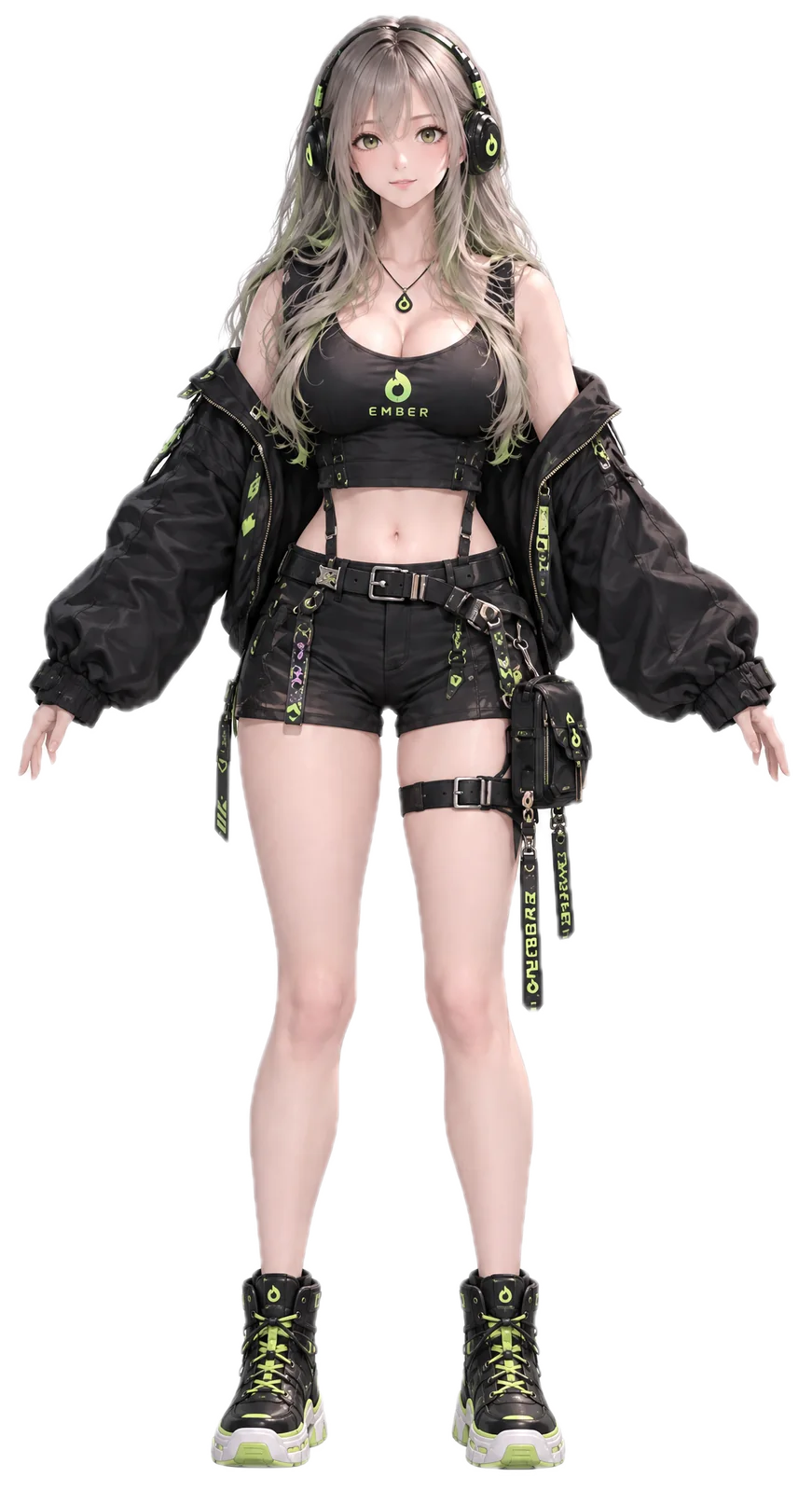
實測遊戲紀錄 遊戲相容性 啟動設定 · 測試範圍 · 已知問題 向下捲動,Ember 會轉過身來

輕鬆啟動遊戲

安裝、選好遊戲,然後啟動。

Ember 是在 Apple Silicon Mac 上執行 Windows 遊戲的啟動器。它會為每款遊戲預設合適的引擎與圖形設定,你也可以隨時手動變更。

充分發揮 Mac 的效能

讓 GPU 與效能核心優先服務遊戲。

透過 Metal 處理圖形,並設定遊戲優先使用效能核心。

Ember 自研技術

從補幀到畫質提升。

Ember Flow 產生中間影格,Ember Forge 提升畫面清晰度,Ember Pulse 調整影格的顯示間隔,讓輸出更加均勻。

Ember Flow · 補幀

在遊戲影格之間 補上一格,讓輸出 fps 加倍。

畫面輸出最高 2 倍

實際效果因遊戲和設定而異。請在各遊戲紀錄中同時查看補幀前的遊戲 fps 和補幀後的畫面輸出 fps。

Ember 的 11 項功能

Ember 自主開發了 11 種引擎。

Flow · Guard · Forge · Tone · Flare · Pulse · Boost · Kindle · Kiln · Spark · Lens。MetalFX、DXMT、D3DMetal 等第三方技術保留原名,只有 Ember 在其基礎上自主開發的功能才使用 Ember 名稱。

Windows 遊戲,在 Mac 上玩。

Ember 是在 Apple Silicon Mac 上執行 Windows 遊戲的啟動器。它為每款遊戲選擇合適的引擎與圖形轉換器,若啟動時當機,會換用其他轉譯器重試。同時提供自研的補幀、畫質提升與影格間隔調整功能。下方列出了各遊戲的測試範圍及 M4 Pro 實測效能。

遊戲相容性 · 測試紀錄

可以玩哪些遊戲?

這裡列出的遊戲均已實際執行並記錄。選擇遊戲可查看測試場景、啟動設定、影格率及尚未解決的問題。

共 21 款遊戲 · 按名稱排序

網站更新日期 2026-10-23
惡靈勢力 2Steam已驗證遊玩DXVK死亡中心 · 本機戰役

已在第一張地圖的屋頂移動,驗證了遊玩情況。

測試環境
M4 Pro · 1600×900 · 120Hz · 與電腦玩家遊玩
影格率紀錄
遊戲 128–146 fps · 平均約 138 fps
注意事項
此結果使用 Ember 修改的 DXVK 測得,其他 DXVK 版本的結果可能不同。
紀錄確認日期
· 影格率資料可能來自另一次測試。
此遊戲的直達連結 ↗
失落的方舟STOVE已驗證遊玩FEX · DXMT城鎮移動 · 水上樂園

已驗證城鎮移動和遊玩。10月22日使用 FEX 連續執行了 3 小時 9 分鐘,未記錄到當機。

測試環境
本機(M4 Pro)· FEX · DXMT · QHD · MetalFX · Ember Flow · 遊戲模式 · 各項分別測試
影格率紀錄
先前城鎮測量:遊戲 47–54 → 畫面輸出 94–107 fps · 擁擠場景遊戲 fps +7%(50.2 → 53.7)· 另一次重排比較:每 1 秒最大影格時間的中位數約 23–29 → 17–20 ms
注意事項
首次啟動時 FEX 需要新建快取,可能耗時較長。遊戲內網頁仍有偶發錯誤。
紀錄確認日期
· 連續執行 3 小時 9 分鐘 · 影格率為單獨測量 · 本機(M4 Pro)實測
此遊戲的直達連結 ↗
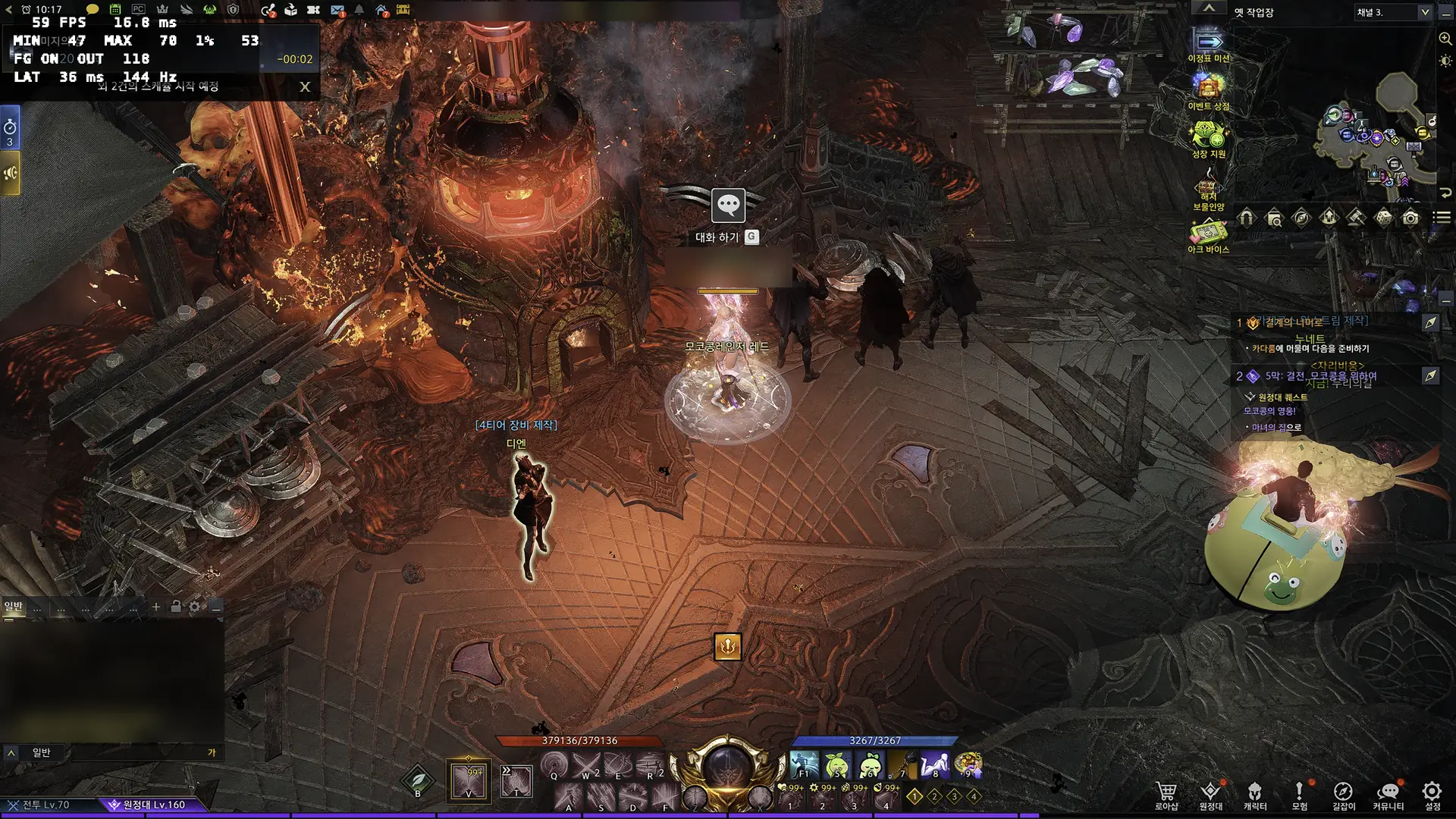
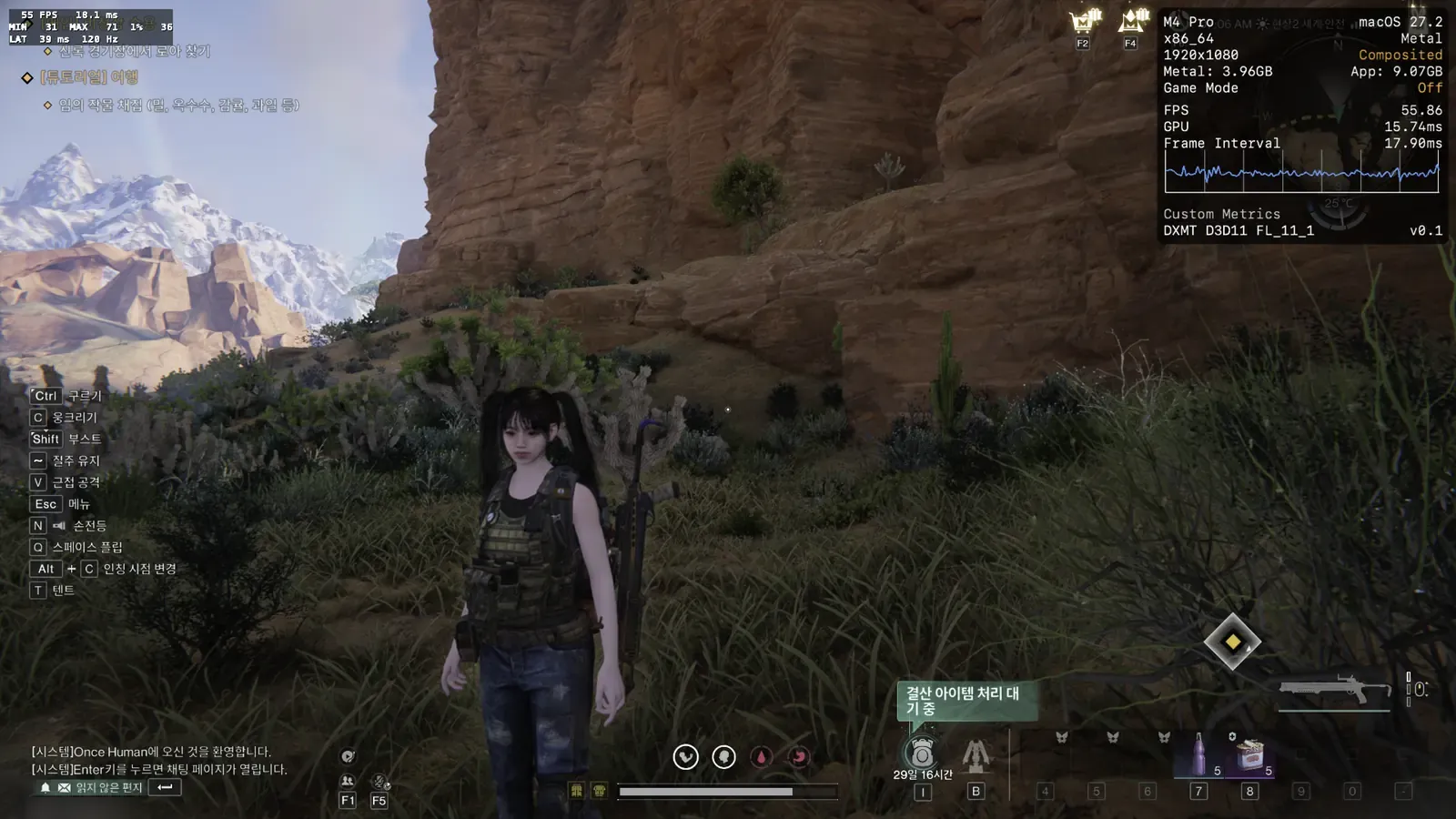
透過 Ember 執行的《失落的方舟》實機畫面
10月23日畫面 · 左上方為 Ember Lens · 點擊查看原圖
致命公司Steam已驗證遊玩D3DMetal / DXMT區域網路主機 · 飛船內部

以區域網路主機身分進入飛船,驗證了畫面與效能。

測試環境
M4 Pro · 60Hz · 進入飛船後 30 秒
影格率紀錄
遊戲 60 fps · 此場景 GPU 使用率約 51% · 單獨測量(Rosetta · DXMT · 4K · Ember Flow):總延遲 51.5 → 43.0 ms · 10月21日 Rosetta · D3DMetal FHD:遊戲約 120 → 畫面輸出約 139 fps · 10月17日 FEX · DXMT FHD:畫面輸出約 155 fps(最大影格時間 19.8 ms)
注意事項
此紀錄不涵蓋網際網路大廳與線上合作模式。麥克風名稱中的韓文可能因遊戲字型而顯示為方框。
紀錄確認日期
· DXMT 延遲測量 · 飛船內遊玩驗證於 2026-09-28 · 影格率資料可能來自另一次測試。
此遊戲的直達連結 ↗
惡靈古堡:安魂曲Steam · 試玩版已驗證遊玩D3DMetal試玩版 · 第一個房間

已使用 D3DMetal 驗證標題畫面、選單和第一個房間的遊玩。10月21日也透過 D3DMetal 正常啟動並測量了影格率。

測試環境
M4 Pro · 10月4日 120Hz 4K 顯示器 · 10月21日 FHD
影格率紀錄
10月4日:靜止約 83 fps · 移動約 70 fps · 移動時 p99 約 50 ms · 10月21日 FHD Ember Flow:遊戲約 115 → 畫面輸出約 137 fps
注意事項
10月4日記錄到移動時卡頓,10月21日測量未單獨記錄最大影格時間。DXMT 會出現黑畫面,因此本遊戲使用 Rosetta · D3DMetal 路徑啟動,不支援 FEX 引擎。
紀錄確認日期
· FHD 影格率測量 · 第一個房間遊玩於 2026-10-04 · 影格率資料可能來自另一次測試。
此遊戲的直達連結 ↗
ValheimSteam已驗證遊玩DXMT / D3DMetal啟動 · 60 秒影格率測量

已驗證開場影片和選單,並分別使用 FEX · DXMT 和 Rosetta · DXMT 測量了 60 秒影格率。已修復在 Steam 提示視窗卡住的問題。

測試環境
本機(M4 Pro)· FEX · DXMT · FHD · 60 fps 上限 · 補幀關閉
影格率紀錄
60 fps · 低延遲顯示佇列自動調整:內部延遲 10.2 → 5.6 ms · 10月21日 FEX · DXMT FHD:遊戲 60 → 畫面輸出 120 fps(Ember Flow,最大影格時間 28.9 ms)· 10月17日 Rosetta · DXMT:同為 120 fps(最大 18.6 ms)
注意事項
FEX 需要轉譯新程式碼,最大影格時間比 Rosetta 長約 10 ms。紀錄未註明測量場景是選單還是世界,因此不保證整個世界或多人遊戲的穩定性。
紀錄確認日期
· 已包含 Steam 提示視窗修復
此遊戲的直達連結 ↗
劍星Steam · 試玩版已驗證遊玩D3DMetal / DXMT · FEX試玩版 · 營地與遊戲內

已使用 D3DMetal 驗證遊戲內遊玩。FEX · DXMT 和 Rosetta · DXMT 也已在 FHD 下執行並測得約 60 fps(10月22日)。已修復 FEX 偶發畫面凍結(9 次中 3 次 → 7 次中 0 次)。

測試環境
M4 Pro · 試玩版 · 各圖形路徑分別測量
影格率紀錄
D3DMetal · Ember Flow · 144Hz:遊戲 60 → 平均畫面輸出 116.7 fps · 4K D3DMetal(10月23日):遊戲約 34 → 畫面輸出約 55 fps · FHD DXMT(10月22日):FEX、Rosetta 均約 60 fps · Rosetta D3DMetal 流暢方式的顯示改進:FHD 延遲 24.2 → 14.1 ms · 輸出 116.6 → 119.2 fps,QHD 延遲 24.2 → 15.8 ms · 輸出 114.0 → 118.8 fps · 這些數值不構成穩定性保證
注意事項
先前 DXMT 路徑記錄過 GPU 停滯和使用 FSR3 時的畫面異常,近期測量未複查。FEX 紀錄中約 290–307 ms 的最大影格時間,已確認是測量開始時首次將視窗移至前景造成的卡頓(Rosetta 也超過 600 ms)。請與 D3DMetal 結果區分。
紀錄確認日期
· 4K 測量 · FHD 測量於 2026-10-22 · FEX 凍結修復確認於 2026-10-19 · 影格率資料可能來自另一次測試。
此遊戲的直達連結 ↗
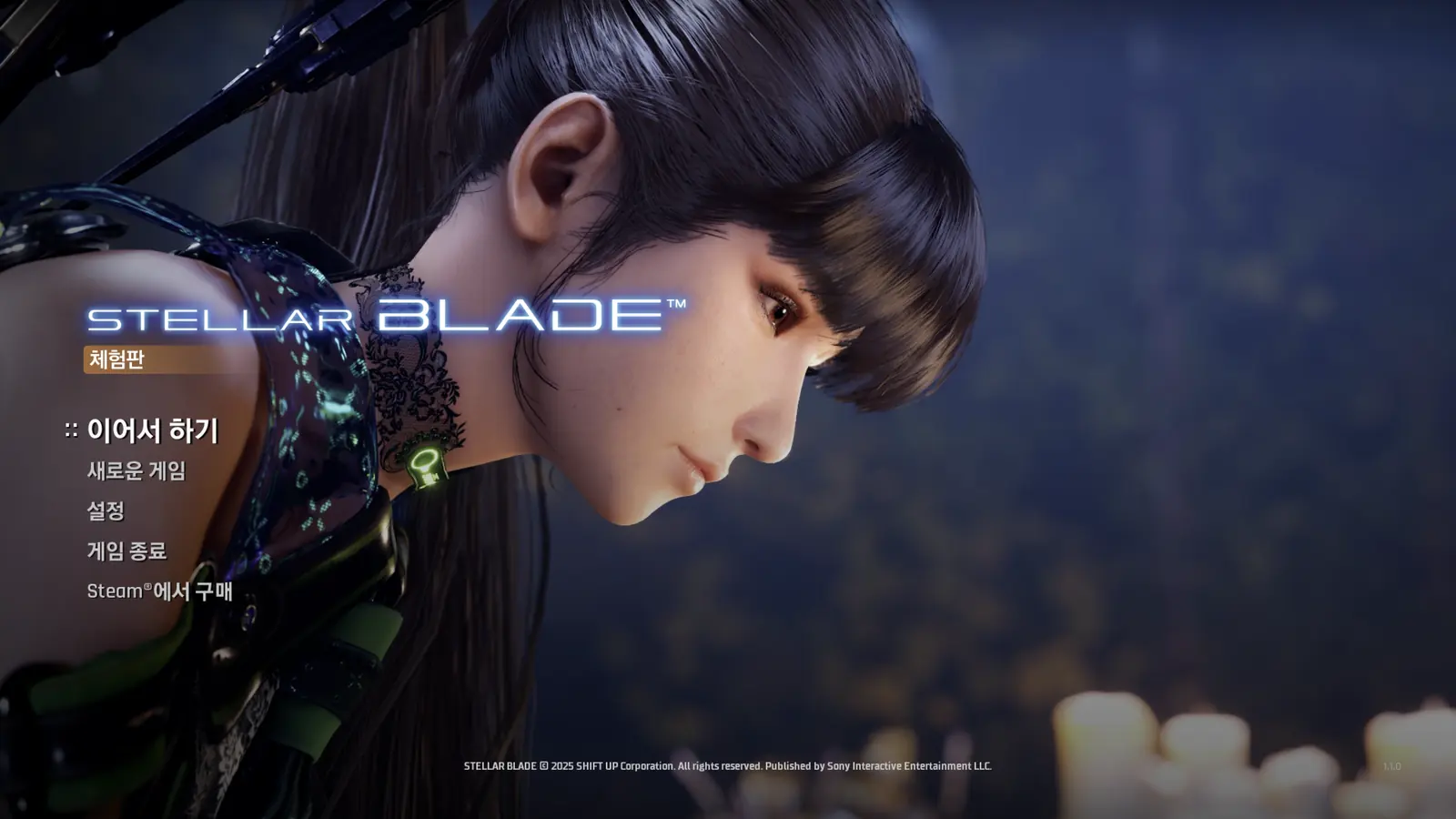
透過 Ember 執行的《劍星》實機畫面
先前測試畫面 · 試玩版選單 · 點擊查看原圖
鬥陣特攻Steam已驗證遊玩D3DMetalSteam 版 · 啟動後遊玩

修復啟動失敗後,使用者已確認遊戲可透過 Rosetta · D3DMetal 執行。

測試環境
M4 Pro · Steam 版 · QHD · 使用者遊玩(10月10日)及影格率測量(10月15日)
影格率紀錄
QHD 測量(10月15日):遊戲約 56–60 fps · GPU 使用率 94–100%
注意事項
測量顯示 QHD 下受 GPU 效能限制,約為 56–60 fps,並非 Ember 端瓶頸。FEX 引擎在10月15日未顯示畫面(GPU 約 1%),尚未確認可用。韓國 Battle.net 版另有紀錄,不能套用此結果。
紀錄確認日期
· 使用者確認執行於 2026-10-10 · 近期未重新測試。
此遊戲的直達連結 ↗
七日世界Steam已驗證遊玩D3DMetal / DXMT野外移動 · 補幀比較

已驗證野外遊玩和補幀。在 DXMT 下也比較了不同補幀方式的獨立影格與重複影格。已修復麥克風權限視窗出現時遊戲卡住的問題。

測試環境
M4 Pro · 各圖形路徑分別測量
影格率紀錄
先前 D3DMetal 測量:啟用 Ember Flow 後畫面輸出約 114 fps · 10月16日 Rosetta · D3DMetal FHD:遊戲約 53 → 畫面輸出約 78 fps · 10月17日 FEX · DXMT FHD:約 41 fps
注意事項
下方畫面輸出數值來自 D3DMetal 測量,請勿與 DXMT 結果合併比較。10月23日選單測試中,麥克風權限視窗顯示期間未出現超過 9 秒的停頓;登入後的世界效能未驗證。
紀錄確認日期
· 權限視窗等待測試僅驗證到選單
此遊戲的直達連結 ↗
透過 Ember 執行的《七日世界》實機畫面
10月初測試畫面 · DXMT · 點擊查看原圖
巫師 3:狂獵Steam · 重製版已驗證遊玩Rosetta · D3DMetalDX12 版 · 白果園 13 分鐘

透過 App 預設路徑進入世界後,進行了 13 分鐘的步行、鏡頭、水邊、建築、戰鬥姿態與選單測試。本次未發生當機、停滯或畫面異常。10月23日 FEX · DXMT 開啟曲面細分後,地形、水、泥地及狼群戰鬥場景均正常顯示。

測試環境
Rosetta · D3DMetal 3.0 紀錄:1080p · 中等畫質 · 著色器轉譯防護 · 遊玩 13 分鐘。另有 FEX · DXMT 曲面細分驗證
影格率紀錄
Rosetta · D3DMetal:44–50 fps(60 fps 上限)· FEX · DXMT 曲面細分開啟:33–35 fps,關閉:37–40 fps
注意事項
開啟曲面細分可恢復地形和水的正常顯示,此場景影格率約降低 12%。僅在 FEX 下驗證,Rosetta 路徑未測量。
紀錄確認日期
· 曲面細分畫面與 fps 為 FEX 測試
此遊戲的直達連結 ↗
絕對武力 2Steam已驗證遊玩DXMT / D3DMetal炙熱沙城 2 · 本機電腦對戰

已驗證選單、韓文、聲音及電腦對戰。FPS 遊戲預設優先考量延遲:自動轉譯器為 DXMT,Ember Flow 關閉,低延遲模式與 Ember Spark 開啟。

測試環境
本機(M4 Pro)· Rosetta · FHD · 無邊框全螢幕 · 垂直同步關閉 · 炙熱沙城 2 離線,電腦玩家 0
影格率紀錄
輸入→畫面延遲中位數 DXMT 29.0 ms / D3DMetal 46.2 ms(相差約 17 ms)· 不同轉譯器的自動畫質不同,因此不直接比較 fps。· 最大影格時間(FHD,10月):FEX · DXMT 約 60 ms,Rosetta · DXMT 約 325 ms
注意事項
獨佔全螢幕模式下視窗不可見,請使用無邊框全螢幕。未測試官方配對與 VAC 伺服器。
紀錄確認日期
· 各項分別測試 · 本機(M4 Pro)實測
此遊戲的直達連結 ↗
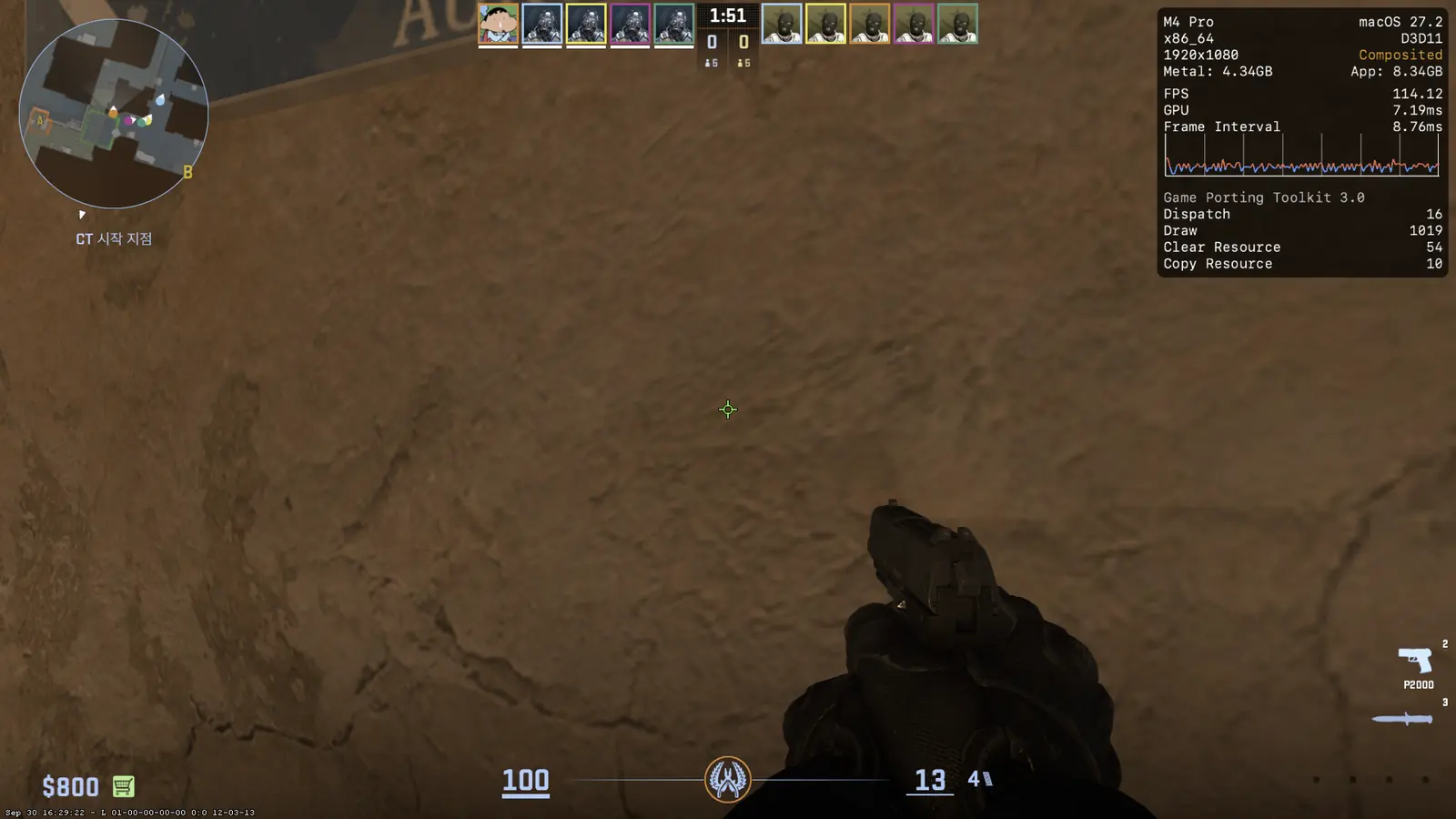
透過 Ember 執行的《絕對武力 2》實機畫面
9月30日測試畫面 · D3DMetal 路徑 · 點擊查看原圖
絕地要塞 2Steam · 64 位元版已驗證遊玩DXVK2Fort · 本機電腦對戰

已驗證選單、韓文、開場影片和本機地圖遊玩。已修復 FEX 引擎在初始化聲音時卡住的問題。

測試環境
M4 Pro · 1920×1080 · 120Hz · VSync 關閉 · 8 名電腦玩家
影格率紀錄
遊戲 170–190 fps · 無補幀 · 10月22日 FHD:FEX 約 258 fps(最大影格時間 23 ms),Rosetta 約 263 fps(54 ms)
注意事項
首次進入地圖時可能因著色器處理而短暫停頓。未測試官方配對與 VAC 伺服器。
紀錄確認日期
· 影格率資料可能來自另一次測試。
此遊戲的直達連結 ↗
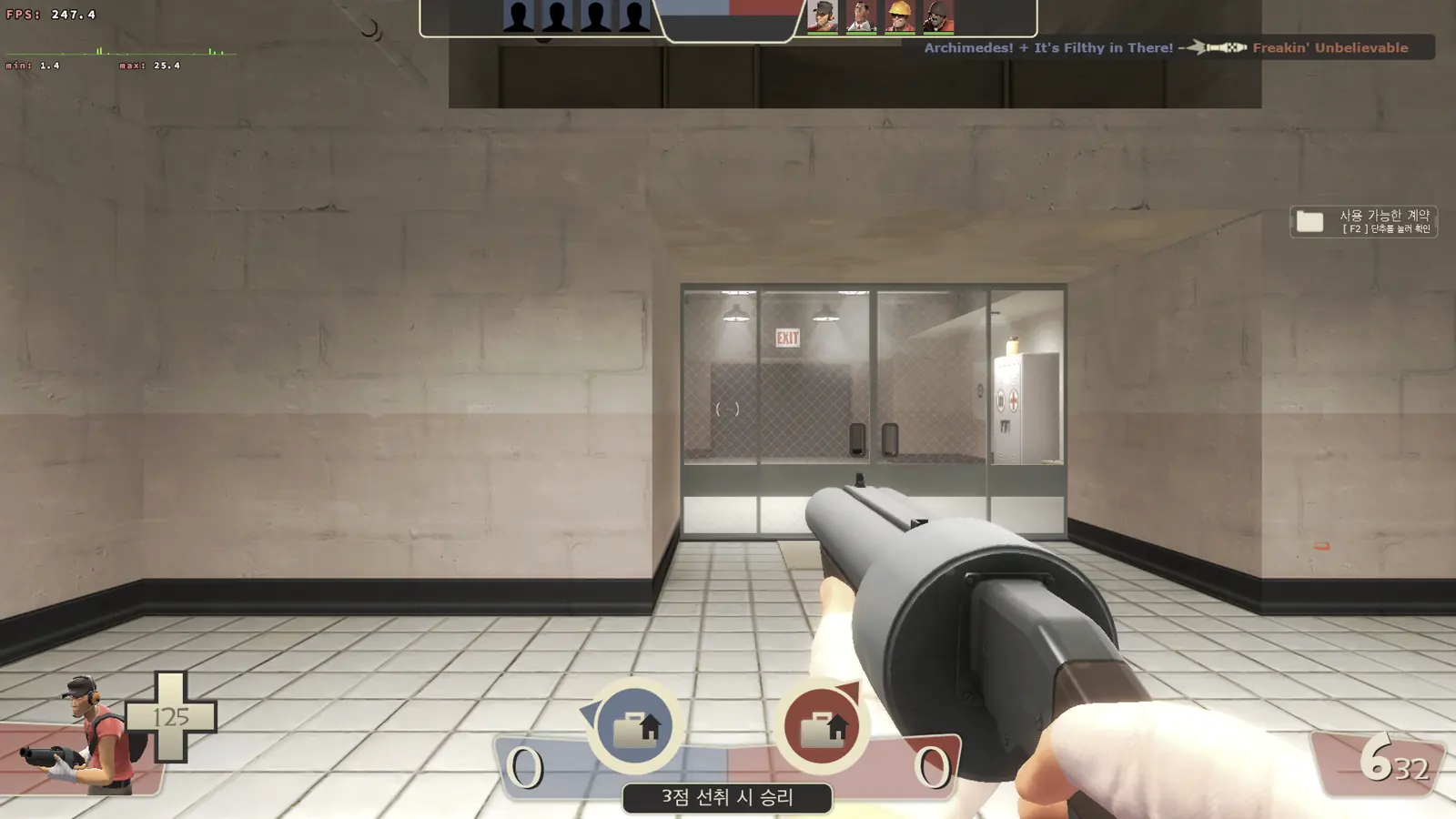
透過 Ember 執行的《絕地要塞 2》實機畫面
先前測試畫面 · 點擊查看原圖
人機迷網Steam · 試玩版已驗證遊玩D3DMetal試玩版 · 教學戰鬥

已透過 D3DMetal 驗證韓文、過場動畫和教學戰鬥。

測試環境
M4 Pro 24GB · 1080p · FSR3 效能模式 · 遊戲內 FSR 影格生成
影格率紀錄
教學場景測量:畫面輸出 105–115 fps · 遊戲內 FSR 影格生成
注意事項
DXMT 路徑仍有黑畫面問題。記錄時使用了不同時開啟遊戲內影格生成與 Ember Flow 的設定。
紀錄確認日期
· 影格率資料可能來自另一次測試。
此遊戲的直達連結 ↗
MuckSteam · 免費/試玩版已驗證遊玩Rosetta · DXMT首次啟動 · 主選單

39 秒後進入主選單。DXMT FHD 的 60 秒測量達到了顯示上限 144 fps,最大影格時間為 14.6 ms。

測試環境
M4 Pro · 首次啟動測試
注意事項
結果僅適用於已驗證的場景和設定。未驗證完整遊玩或長時間穩定性。
紀錄確認日期
此遊戲的直達連結 ↗
DELTARUNE DemoSteam · 免費/試玩版已驗證遊玩Rosetta · DXMT試玩版 · 首個畫面 · 32 位元

使用 32 位元執行檔驗證。正常啟動至首個畫面,記錄到遊戲自身上限 30 fps,最大影格時間 34.3 ms。

測試環境
M4 Pro · 首次啟動測試
注意事項
結果僅適用於已驗證的場景和設定。未驗證完整遊玩或長時間穩定性。
紀錄確認日期
此遊戲的直達連結 ↗
Yume NikkiSteam · 免費/試玩版已驗證遊玩Rosetta · Wine標題畫面 · 32 位元

已驗證這款 32 位元 RPG Maker 2003 遊戲的標題畫面。由於使用 GDI 2D 路徑,未測量影格率。

測試環境
M4 Pro · 首次啟動測試
注意事項
結果僅適用於已驗證的場景和設定。未驗證完整遊玩或長時間穩定性。
紀錄確認日期
此遊戲的直達連結 ↗
Doki Doki Literature ClubSteam · 免費/試玩版已驗證遊玩Rosetta · Wine首個畫面 · 32 位元

初始警告畫面正常顯示,未測量影格率。

測試環境
M4 Pro · 首次啟動測試
注意事項
結果僅適用於已驗證的場景和設定。未驗證完整遊玩或長時間穩定性。
紀錄確認日期
此遊戲的直達連結 ↗
Aperture Desk JobSteam · 免費/試玩版存在問題Rosetta · DXMT首個場景 · 控制器提示

遊戲在 Steam 控制器連接提示處等待。確認提示後,首個場景正常顯示。需自行準備遊戲要求的控制器。

測試環境
M4 Pro · 首次啟動測試
注意事項
結果僅適用於已驗證的場景和設定。未驗證完整遊玩或長時間穩定性。
紀錄確認日期
此遊戲的直達連結 ↗
Ghostrunner DemoSteam · 免費/試玩版已驗證選單Rosetta · DXMT試玩版 · 開場影片

已確認開場影片正常播放,未確認影片結束後能否進入選單。

測試環境
M4 Pro · 首次啟動測試
注意事項
結果僅適用於已驗證的場景和設定。未驗證完整遊玩或長時間穩定性。
紀錄確認日期
此遊戲的直達連結 ↗
Dome Keeper DemoSteam · 免費/試玩版存在問題Rosetta · Wine / FEX · Wine試玩版 · 標題畫面

首個組合 Rosetta · Wine 在 15 秒後當機。FEX · Wine 保持了遊戲視窗並記錄到 93 fps,但韓文字型顯示為方框。此組合透過自動尋找發現,未儲存設定。

測試環境
M4 Pro · 首次啟動測試
注意事項
結果僅適用於已驗證的場景和設定。未驗證完整遊玩或長時間穩定性。
紀錄確認日期
此遊戲的直達連結 ↗
Warzone 2100Steam · 免費/試玩版存在問題Rosetta · Wine等待啟動提示

遊戲提示正在 Wine 環境下執行,並等待確認。未驗證關閉提示後的實際遊戲畫面。

測試環境
M4 Pro · 首次啟動測試
注意事項
結果僅適用於已驗證的場景和設定。未驗證完整遊玩或長時間穩定性。
紀錄確認日期
此遊戲的直達連結 ↗
Black Myth: Wukong Benchmark ToolSteam · 免費/試玩版存在問題Rosetta · D3DMetal效能測試啟動 · 驅動程式警告

效能測試程式已啟動,但停在 Unreal Engine 的 AMD 顯示卡驅動程式警告視窗。未驗證效能測試畫面與效能。

測試環境
M4 Pro · 首次啟動測試
注意事項
結果僅適用於已驗證的場景和設定。未驗證完整遊玩或長時間穩定性。
紀錄確認日期
此遊戲的直達連結 ↗

遊玩驗證僅適用於列出的場景和設定,不保證所有內容或線上配對均可執行。沒有紀錄的遊戲未列入清單。遊戲名稱及畫面的權利歸各開發商與發行商所有。

如何閱讀影格率紀錄

請同時查看執行條件。

以下數值為本機(M4 Pro)實測,包含先前測量和截至10月23日的改動。結果隨場景和設定變化,不構成延遲保證。

遊戲 fps

遊戲實際繪製的影格數。同一款遊戲也會因地圖、解析度和設定而變化。

畫面輸出 fps

啟用影格生成時包含中間影格。Ember Flow 與遊戲內影格生成會分別標註。

測試範圍

選單、本機電腦對戰、試玩版和線上遊玩會分開標註。即使平均 fps 較高,若有卡頓或停滯也會註明。

10月18–20日測量

也關注反應與卡頓。

Ember Flow · 補幀

Rosetta · D3DMetal 流暢方式在《劍星》試玩版 FHD、MetalFX 關閉條件下,內部顯示延遲為 24.2 → 14.1 ms。

Ember Spark · 輸入延遲管理

DXMT 低延遲模式在遊戲能達到影格率上限時將顯示佇列自動設為 2 格,跟不上時設為 3 格。GPU 負載合成測試中,輸入→畫面延遲中位數為 49.7 → 37.8 ms,遊戲 fps +26%。Valheim 在 FEX、FHD、60 fps 上限、補幀關閉時,內部延遲為 10.2 → 5.6 ms。

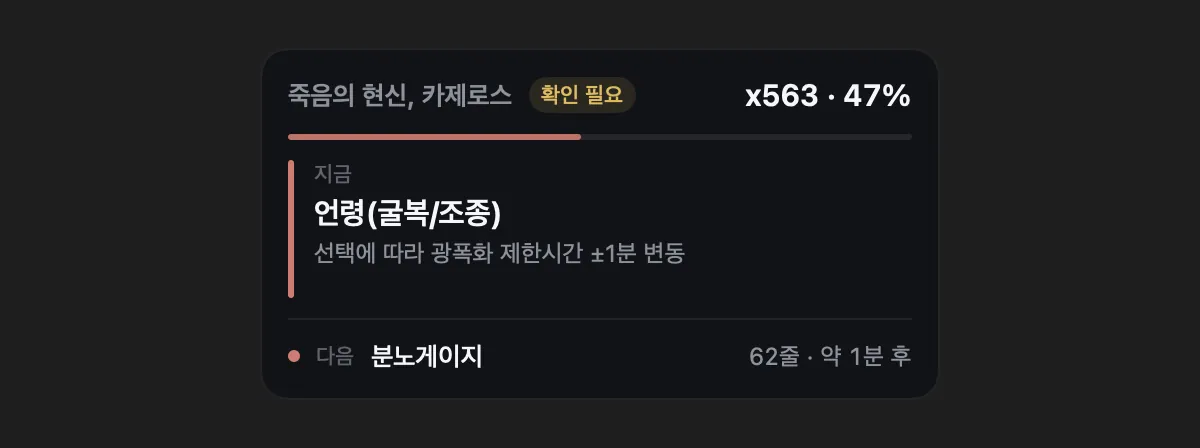
失落的方舟 · 影格率改善

更早取得 GPU 結果後,擁擠場景的遊戲 fps 提升 +7%(50.2 → 53.7)。另一次重排比較中,每 1 秒最大影格時間的中位數從約 23–29 降至 17–20 ms。

本機(M4 Pro)實測。依據:10/18–19 smoothjob 顯示測量、10/19 spinless、10/20 fpslat·realign A/b16 比較。DXMT 內部延遲測量的是繪製佇列與顯示環節,不等同於輸入→畫面延遲。輸入→畫面以擷取合成路徑為基準,不包含顯示器自身延遲。未將不同測試的改善幅度相加。 查看測量條件

Ember 自研功能

不止於在 Mac 上執行

遊戲啟動後,Ember 自研引擎便開始工作。Ember Flow · Forge · Tone · Flare · Pulse · Boost · Kindle · Kiln · Spark · Lens · Guard。點擊名稱旁的 可查看原理及實測資料。

Ember Flow補幀

填補遊戲影格之間的空隙,同時管理延遲

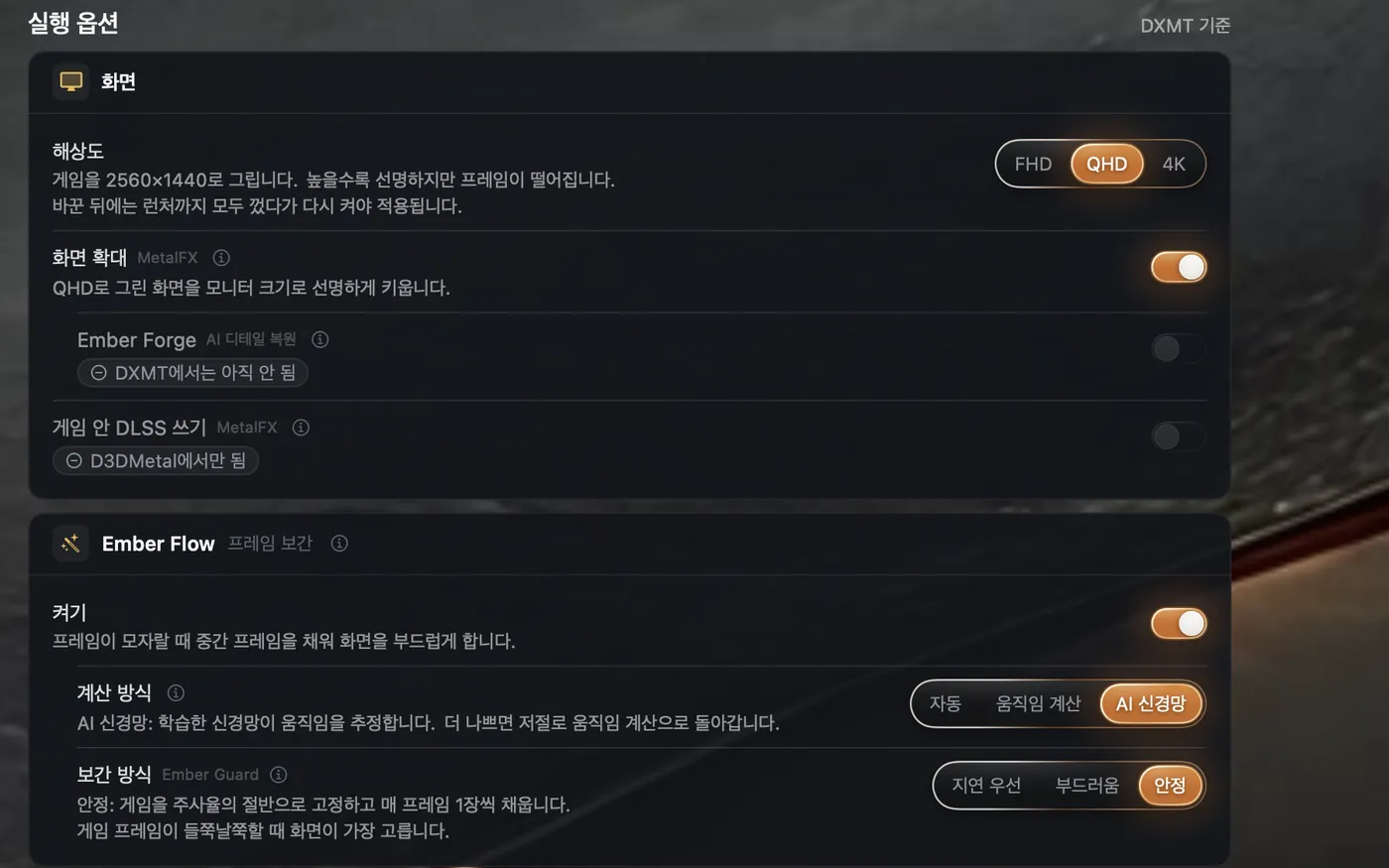
Ember 自研補幀引擎在兩個遊戲影格之間繪製新影格。即使遊戲在 60~100fps 之間波動,也會在顯示器更新率(如 120、144Hz)範圍內均勻填補輸出。

  • 按需補格只補足缺少的影格,不拖慢遊戲本身。
  • 動態補償沿物體的移動軌跡產生中間畫面。
  • 文字保護Ember Guard 防止名稱標籤與 HUD 文字模糊拖影。
  • 延遲管理清空佇列並使用低延遲模式保持輸入反應。若補幀拖慢顯示,會暫停片刻以優先確保反應。《鬥陣特攻》(D3DMetal)開啟補幀後延遲為 44.5 → 25.2 ms。《致命公司》(Rosetta · DXMT,4K)的內部延遲為 51.5 → 43.0 ms。
  • 均勻輸出已修復延遲短暫超限就停止補幀的問題。《劍星》(D3DMetal,144Hz)先前各次測試畫面輸出在 72~117 fps 之間波動,平均值從 109.6 提升至 116.7 fps,延遲增加控制在 1 ms 以內。Rosetta D3DMetal 流暢方式改進顯示方法後,《劍星》FHD 延遲為 24.2 → 14.1 ms,輸出 116.6 → 119.2 fps(QHD 24.2 → 15.8 ms, 114.0 → 118.8 fps).
  • 減少長時間卡頓《七日世界》(Rosetta · D3DMetal · 4K)比較中,超過 50 ms 的卡頓從 6 次降至 0 次。這是單次工作階段結果,尚未確認整體輸出波動有所改善。
  • HDR 色彩保護D3DMetal 下的 HDR(PQ)遊戲會停止補幀、顯示原始影格,以保護色彩。已在《巫師 3》中確認無色彩或亮度異常。
  • 補幀 HUDEmber Lens 在畫面角落直接顯示 FG ON 和 LAT(延遲)。補幀暫停時也會顯示實際原因。
  • Flow 神經網路Ember 訓練的神經網路讀取動態資訊,產生中間畫面。自動模式預設使用此方式,4K 負荷約為原有方式的 60%。
  • 補幀引擎 1.6《失落的方舟》(FEX · DXMT)中,神經補幀略過次數從每 120 秒 76~133 次降至 0 次。
  • 水波與草叢即使場景中有細碎紋理,也能補幀,無需重複原始影格。
  • 先補幀,再放大與 MetalFX 配合時,以放大前的解析度進行補幀,降低 GPU 負擔。《失落的方舟》遊戲 fps 提升了 10%。
  • 輕量放大補幀影格不經過 MetalFX,而是使用輕量的單次處理放大。《失落的方舟》遊戲 49.7 → 51.6 fps,文字和 HUD 保持不變。
  • Ember Prism實驗功能,預設關閉。啟用後,Rosetta · D3DMetal 遊戲會使用 Apple 補幀引擎,優先確保畫質,延遲會略有增加。需在 macOS 26 或以上版本配合 Ember Flow 使用。
200 ms 內的影格:遊戲每 20 ms 一格,共 10 格;畫面每 10 ms 一格,共 20 格。畫面偶數位置為真實影格,奇數位置為 Ember Flow 產生的影格 遊戲 50 fps 畫面 100 fps 0100200 ms
這是原理範例。遊戲為 50 fps 時,每兩個真實影格(金色)之間加入一個 Ember Flow 影格(橘色),畫面輸出恰好加倍。

查看各遊戲實測紀錄 ↗

Ember Guard文字與名稱標籤保護

防止 Ember Flow 中間畫面中的文字和名稱標籤模糊拖影。若前後原始影格相同位置都有清晰筆畫,則保留原樣。

了解詳情
  • 畫質《七日世界》8 個場景 PSNR 25.0 → 26.3 dB。
  • 預設設定開啟 Ember Flow 時始終一同啟用。

95→0%

失落的方舟水上樂園補幀略過比例

Ember ForgeAI 細節還原

MetalFX 將畫面放大兩倍後,Ember 自研 AI 模型會修復模糊細節與過銳邊緣,補足低解析度執行時損失的細節。

了解詳情
  • 負荷FHD → 4K 時增加約 1.4 ms GPU 時間(M4 Pro)。
  • 遊戲實測《七日世界》中,無論開關均維持 60 fps。
  • 預設設定關閉,可在遊戲設定中開啟。僅在 D3DMetal 下將 FHD 精確放大兩倍至 4K 時生效。

−33~57%

與原圖的差異(LPIPS),對比僅使用 MetalFX

Ember ToneAI 畫質調整

自然調整畫面色彩與對比。遊戲啟動時產生一次色彩查找表,此後每個影格只需讀取該表。

了解詳情
  • 搭配使用《七日世界》中,即使與 Ember Flow 同時開啟,仍維持 104 fps。
  • 預設設定關閉。啟用電池模式後,使用電池供電時會自動關閉。

0.3ms

每個影格 GPU 時間(QHD 0.3~0.4 ms)

Ember Flare原生 HDR · AI 自動 HDR

HDR 遊戲將 HDR10(PQ)10 位元輸出直接送至 Mac 的 HDR 顯示器。SDR 遊戲也能只增強高光部分以 HDR 顯示,文字和選單保持原樣。

了解詳情
  • 準確亮度SDR 的 100 nit 白色仍以 100 nit 顯示。
  • 亮度映射超過顯示器峰值亮度的部分會使用 BT.2390 進行映射。
  • 兩條路徑均支援在 DXMT 與 D3DMetal 下均可運作。
  • 補幀與 HDRD3DMetal 下的 HDR(PQ)遊戲為保護色彩,會顯示原始影格而不進行補幀。已在《巫師 3》中驗證。
  • 條件需要支援 HDR 的顯示器。自動 HDR 預設關閉,遊戲自行開啟 HDR 時,自動 HDR 會關閉。

0.8ms

4K 每個影格 GPU 時間(1080p 為 0.3 ms)

Ember Pulse影格節奏調整

測量顯示器接收下一個影格的時機,並準時提交,使輸出間隔均勻、延遲更低。

了解詳情
  • 延遲《七日世界》12.6~15.3 → 4.5~6.4 ms。
  • 預設設定在 DXMT(D3D11)遊戲中自動啟用,GPU 使用率較高的場景會自動關閉。

55–101→4–10

七日世界超過 25 ms 的卡頓次數

Ember Boost遊戲模式加速

調整啟動方式,讓 macOS 遊戲模式能將透過 Ember 啟動的遊戲辨識為遊戲。設定優先順序,讓遊戲執行緒與 Wine 伺服器盡量留在效能核心上,是否啟用則透過實測決定。

了解詳情
  • 關閉 · 開啟 · 自動自動模式使用 Frame Check 實測開關兩種狀態,選擇較快的一項。
  • 執行中切換無需結束遊戲即可切換。
  • 效能核心背景進行影片編碼時,遊戲留在效能核心的時間占比從 81 提升至 94%。
  • 把電力留給 GPU修復空轉的 Windows 計時器執行緒,將省下的 CPU 功耗空間交給 GPU。《失落的方舟》同一場景為 44.2 → 46.4 fps.
  • 準確計時Sleep 平均誤差 5 ms → 0.04 ms. 60 限格遊戲的延遲影格比例 32% → 2%。
  • 失落的方舟FEX 引擎開啟遊戲模式後提升約 +7%,計時器修復提升 +4.7%。

61.2→64.0

背景影片編碼時的失落的方舟 fps

Ember Kindle預先轉譯

利用先前執行收集的程式碼清單,在 Mac 閒置時預先填入 FEX 轉譯快取,減少啟動初期卡頓。

了解詳情
  • 卡頓超過 50 ms 的卡頓次數 4 → 1。
  • 預設設定對 FEX 引擎遊戲自動生效。僅在接通電源時執行,啟動遊戲即停止。

4.1–4.3→2.3–2.4

失落的方舟網頁出現前的秒數

Ember Kiln預備著色器

在遊戲關閉時提前準備著色器,減少新場景或首次戰鬥中處理著色器造成的卡頓。

了解詳情
  • 七日世界Rosetta 首次進入時停頓 11.8 秒 → 0.8 秒。
  • 進入城鎮的前 45 秒失落的方舟遊戲 fps 50 → 59。
  • 大量著色器遊戲即使是《失落的方舟》這樣擁有 1 萬 6 千個著色器的遊戲,也會分批準備。傳送後原本在 25 秒內反覆出現的 0.6~1.3 秒停頓,變為抵達時僅一次;新區域最初幾分鐘超過 100 ms 的停頓為 0 次。
  • 預設設定DXMT 遊戲預設開啟。在結束遊戲後準備,因此遊玩時不會執行此工作。

30.5→0.6

失落的方舟首次啟動時因著色器停頓的秒數

Ember Spark降低輸入延遲

短暫阻止遊戲過早開始下一個影格,讓影格能夠包含更新的輸入,縮短操作結果顯示到畫面上的時間。

了解詳情
  • 致命公司60 fps 上限時輸入延遲 37~39 → 18~29 ms。
  • 效能影響fps 與顯示 p99 保持不變。
  • 預設設定DXMT 遊戲預設開啟,啟用 Ember Flow 時會自動關閉。

35–39→26–28

Valheim 60 fps 上限時輸入延遲,ms

Ember Lens遊戲內 HUD

直接在遊戲影格內繪製 fps、延遲、補幀狀態、首領面板和 Ember 對話泡泡,無需另開視窗。

了解詳情
  • 負荷2 個面板的 GPU 時間為 0.03~0.06 ms(4K)。
  • 延遲比獨立視窗縮短 1.3~1.7 ms(七日 世界)。
  • 預設設定在遊戲畫面內繪製。無法直接繪製的遊戲(D3D12、DXVK 等)會自動切換為獨立視窗。

+1.5–1.8

比獨立視窗更高的 fps(七日世界)

27→5ns

ARM 轉譯引擎

不依賴 Rosetta,讓 ARM 轉譯更快

FEX 將 x86 遊戲程式碼轉譯為 ARM 指令,Ember 在此基礎上加入預先轉譯與快速呼叫路徑。

  • 快速 API 切換每次系統呼叫 27 ns → 5 ns。
  • 縮短繪製路徑D3D 繪製呼叫 0.294 → 0.158 µs。
  • 預先轉譯Ember Kindle 閒置時預先轉譯,減少首次啟動卡頓。
  • 儲存轉譯結果將 Unity(Mono)遊戲每次啟動都要重新轉譯的程式碼儲存到磁碟。Valheim 最大影格時間從 27.8 降至 18.9~20.4 ms,與 Rosetta 相當。FEX 轉譯儲存改進測試中,首次轉譯快了 2.7~13 倍,結束時未儲存的快取區塊比例從 20% 降至 0%(離線測試)。
  • 失落的方舟每 5 秒區間最大影格時間的中位數 38 → 22 ms。
  • 啟動器Epic Games Launcher 也能在 FEX 下進入登入畫面,重複測試 8 次全部正常。EA app 和 GOG GALAXY 也能進入登入畫面,GOG GALAXY 的視窗出現耗時 16 秒。
  • Steam 遊戲啟動已修復 Steam 遊戲在啟動前公告畫面卡住的問題。《巫師 3》從 16 次中卡住 6 次變為 23 次中 0 次。
  • 穩定性修復了多項 FEX 停滯與當機問題,包括執行緒持有鎖定結束導致的遊戲停滯。《劍星》偶發畫面凍結從 9 次中 3 次降至 7 次中 0 次,《絕地要塞 2》聲音初始化停滯也已解決。
  • 架構將 x86-64 程式碼轉譯為 ARM64,可為各款遊戲分別選擇引擎。

DX9–12

自動選擇轉譯器 · 自動復原

為遊戲選擇最快的轉譯器,當機時換用其他轉譯器

Ember 從將 DirectX 圖形轉譯為 Metal 的 DXMT、D3DMetal、DXVK 中選擇適合遊戲的一項。若啟動時當機,會換用其他轉譯器重試,也可以按遊戲手動選擇。

DX9 – DX12 → Metal已安裝 Apple 遊戲移植工具包時,會偵測並使用其中的 D3DMetal

97.5%

失落的方舟首領機制

在遊戲畫面內提前提示下一項機制

團本中在 Mac 本機讀取畫面上的首領名稱和血條數,再透過 Ember Lens 在遊戲畫面內醒目地提示下一項機制。

  • 首領攻略33 個。
  • 辨識首領名稱 97.5%,血條數 94.6%(11 個測試影片)。
  • 安全性僅讀取螢幕文字,不觸及遊戲記憶體或輸入。使用時須遵守遊戲條款。

本機 AI 助理 · Ember

Ember

「Ember, 啟動失落的方舟,30 分鐘後 提醒我。」

開口即可一次處理多步驟指令。語音辨識和回答產生均在 Mac 本機完成。

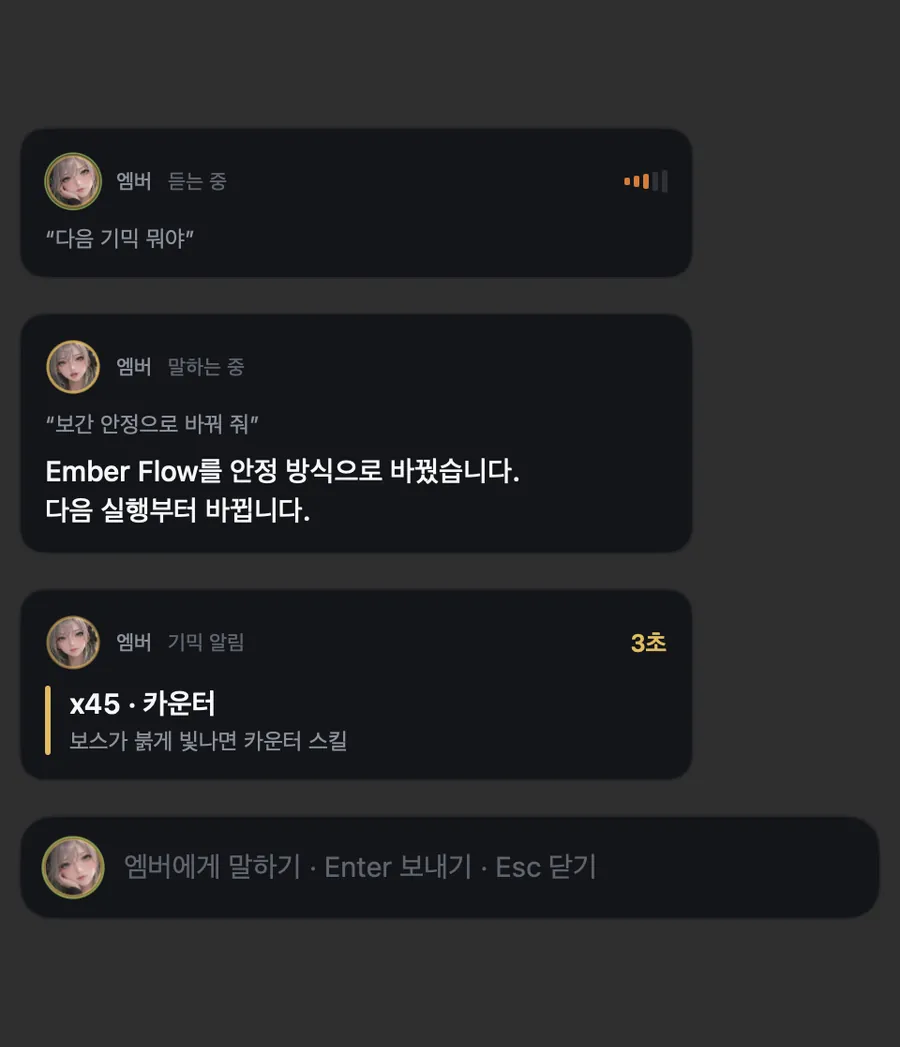
遊戲上方的 Ember 對話泡泡:聆聽、設定變更回覆與機制提醒
遊戲上方的 Ember 對話泡泡
遊戲
啟動、結束和測量 fps
時間
計時器與提醒
Mac 狀態
查看溫度與記憶體
設定
變更與還原
畫面
翻譯與解釋遊戲畫面
聲音
自然的合成語音
聆聽
遊戲音效中也能辨識韓語喚醒詞「Ember-ya」
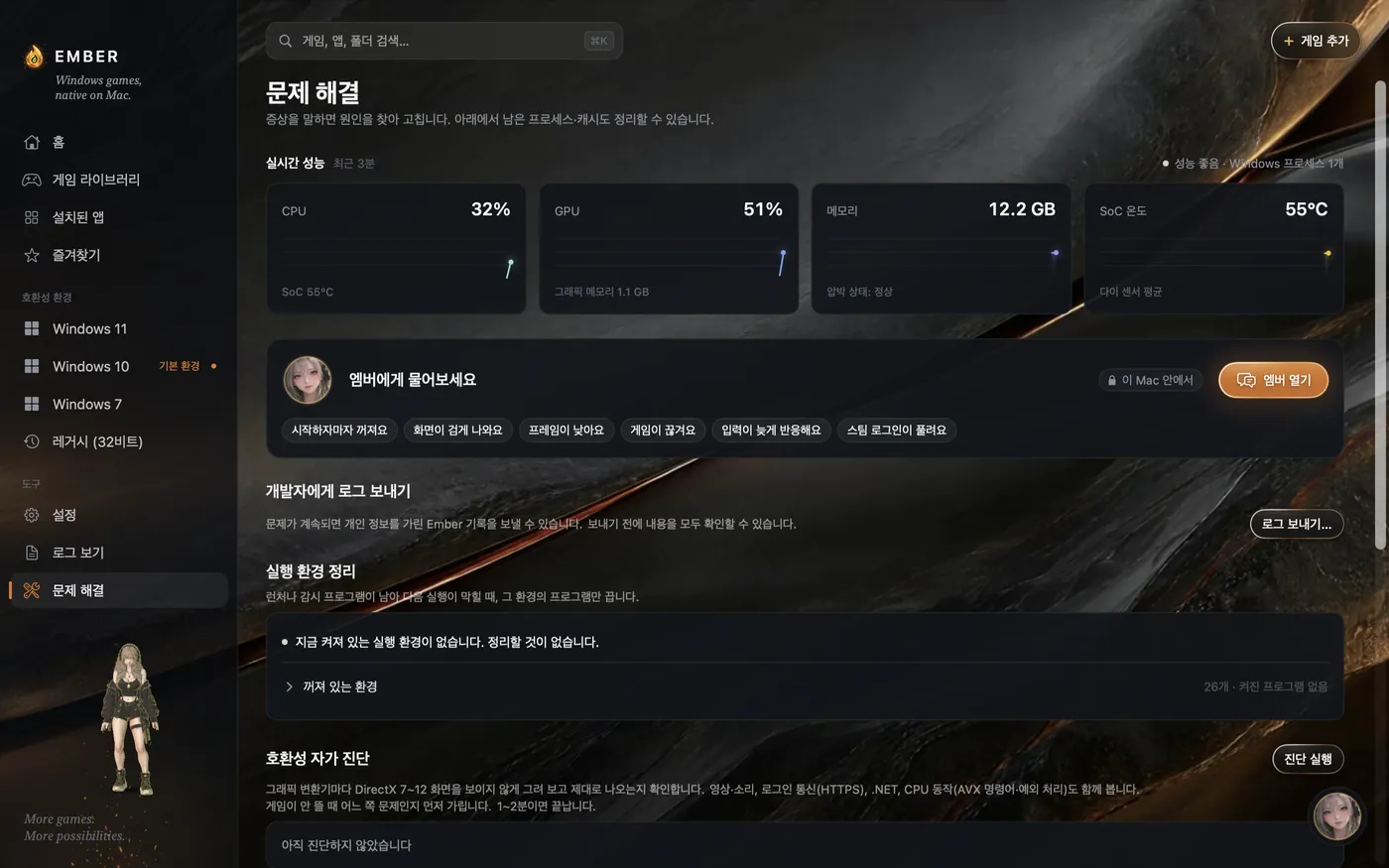
疑難排解
依據執行紀錄說明原因和處理辦法;依據不足時,先說明如何確認
對話
可接著說「MetalFX 也開」「反過來」等後續指令
主動提醒
fps 下降或溫度升高時主動告知
為什麼卡頓
根據測量結果指出原因和改進辦法
輕量
每 5 秒檢查一次,僅用 0.3 ms

遊戲音效中 32 次呼喚,辨識 32 次全部在本機處理喚醒詞需要 macOS 26 或以上疑難排解回答 48 題自評 5.2 → 8.6 分/10

App 中的 Ember · 動態背景

在 App 中活動的 Ember

以下影片直接錄製自 Ember App。僅在錄製時縮短了外出走動和切換分頁的間隔。

平時待在側欄下方,每 1~2 分鐘出來走走。

Ember 在畫面各處走動。

它會從卡片後探頭、坐在圖片邊緣,或跟隨分頁切換移動。也可以用滑鼠抓起並挪動它。

  • 動作16 種
  • App CPU 使用率(以單核心計)平均約 17%
  • 遊戲啟動時隱藏並暫停
  • 關閉設定 → 一般 → 畫面
跟隨分頁移動的 Ember 與動態背景。遊戲執行或視窗被遮擋時會暫停,開啟減少動態效果或低耗電模式時也不播放。

瀏覽 App

多種功能,整合於一款 App

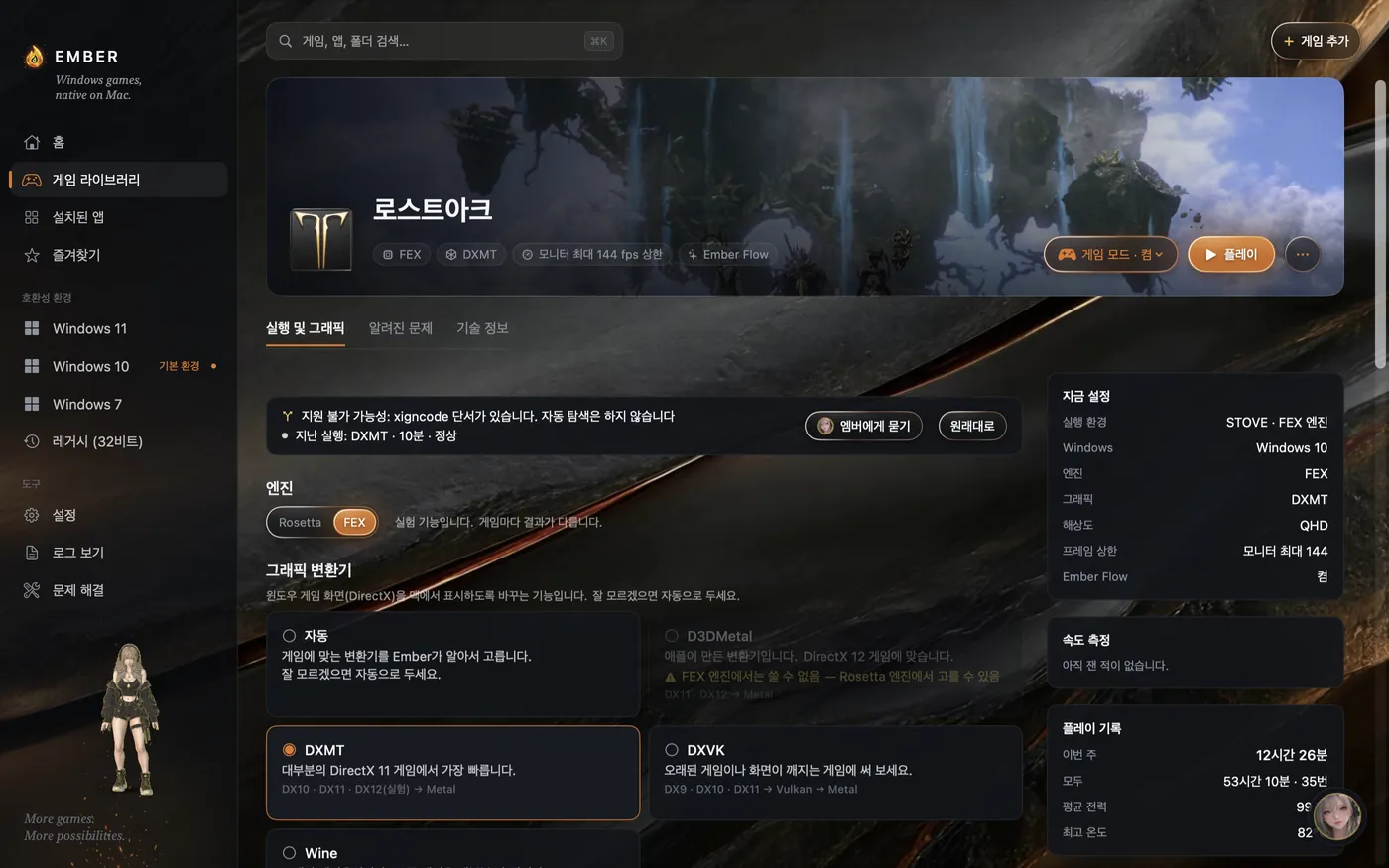
遊戲、設定、疑難排解和 Ember 都整合在同一款 App 中。詳細設定預設收合,功能豐富也保持畫面簡潔。按鈕採用橘色玻璃膠囊樣式,選項指示像水滴一樣滑向所選位置。

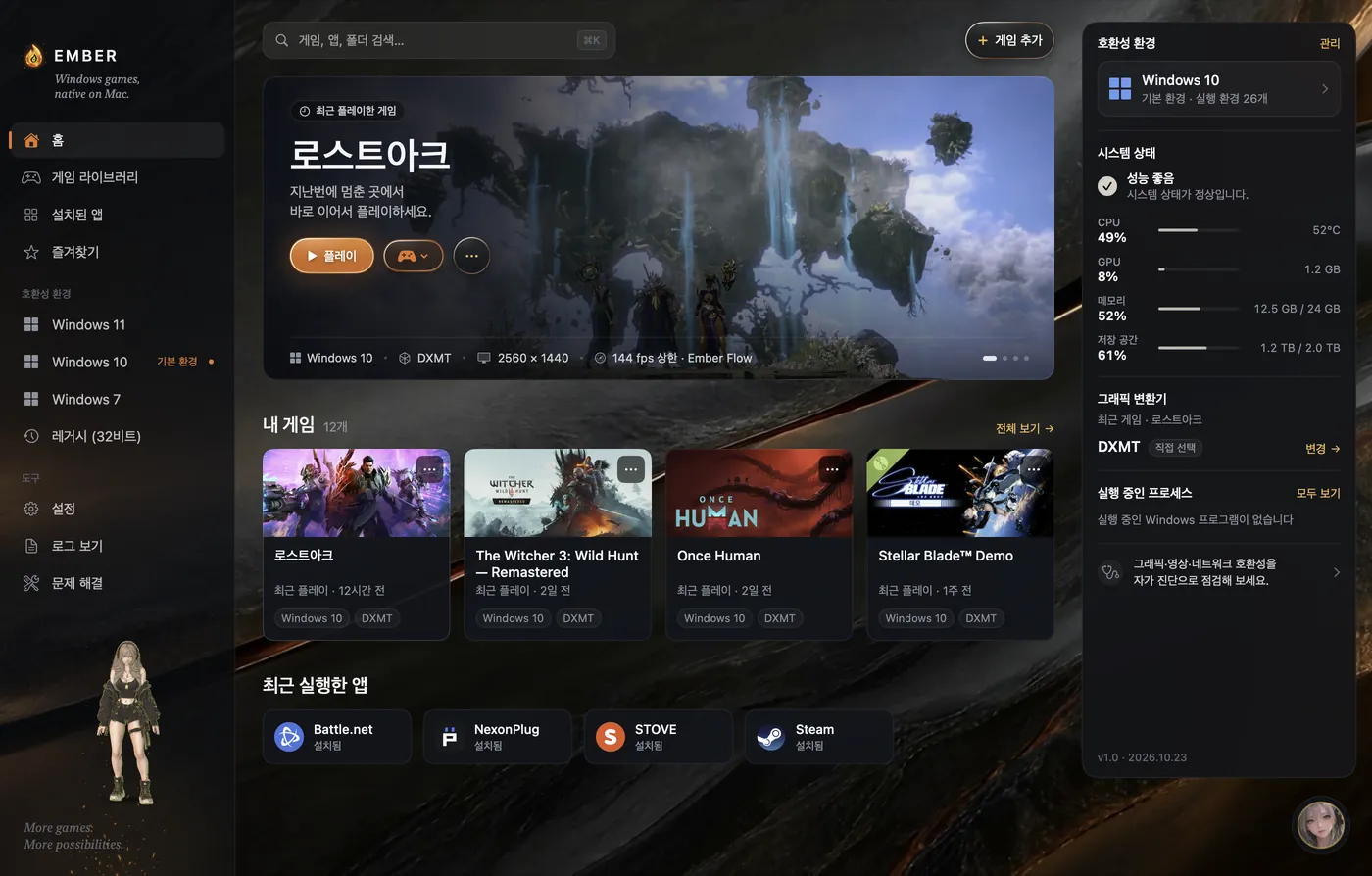
Ember 首頁:最近啟動的失落的方舟、遊戲庫、系統狀態
首頁 · 一覽最近遊戲與 Mac 狀態

授權與聲明分頁

App 的「設定 → 授權與聲明」中列出了 Ember 所含開源軟體、Ember 修改的 LGPL 元件,以及另外安裝元件的聲明和原始碼說明。同樣內容也刊載於 授權與聲明 頁面。

其他功能

Ember Wayfinder
為無法啟動的遊戲依序尋找啟動組合,並可儲存。先嘗試已知啟動選項與推薦轉譯器,再檢查其他支援的轉譯器與引擎。Steam 遊戲在 Rosetta 下當機時,也會自動檢查共用同一安裝的 FEX 路徑。
尋找、儲存、還原

關閉附加功能,僅在已安裝的容器中嘗試。遊戲或 Wine 啟動器執行時不會開始,也不嘗試反作弊遊戲。每次嘗試後會關閉其開啟的遊戲與啟動器,並還原測試中修改的檔案。

已在 Valheim 和《巫師 3》中驗證啟動成功判定、設定儲存及還原。《巫師 3》的成功判定依據 D3DMetal 掛鉤、遊戲視窗和 CPU 活動等間接證據,不保證實際遊玩或長時間穩定性。

找到啟動組合後,必須點擊「儲存此設定」才會儲存。附加功能會保留,也可以開啟後重新驗證。已儲存的組態可透過「還原設定」復原。

Frame Check
在同一場景僅變更設定後測量,用數值展示哪種較快。
著色器快取
保留已產生的著色器,減少第二次啟動及以後的卡頓。
快速同步(msync)
在 Ember 內直接處理 Windows 程式同步,速度提升至 22 倍。
啟動器支援
在 Ember 內執行 Steam、Epic、Battle.net 和 STOVE,並保留 Steam 登入狀態。EA app、GOG GALAXY 已驗證到登入畫面,完成登入、安裝和啟動遊戲仍需另外驗證。已安裝的遊戲會顯示在首頁。也修復了 FEX Steam 啟動階段卡住的問題:《巫師 3》啟動測試從 16 次中卡住 6 次降至 23 次中 0 次(並非成功遊玩次數)。
解除安裝遊戲
透過「遊玩」旁的 ⋯ 選單解除安裝。Steam、STOVE 和 Battle.net 使用啟動器的正式解除安裝流程,其他遊戲移至垃圾桶。操作前會顯示路徑和大小。
舊遊戲過場動畫
內建 AVI 影片編解碼器,避免舊遊戲過場動畫出現黑畫面。
舊遊戲聲音
使用 DirectSound 的舊遊戲也能正常播放聲音。
韓文字型
自動配置替代字型,避免 Windows 程式中的韓文顯示為方框。
相容環境
可為各遊戲選擇 Windows 11、10、7 環境。使用 FEX 執行 32 位元遊戲屬於實驗功能,需在設定中開啟。
從檔案夾或 ZIP 加入遊戲
沒有安裝程式的遊戲,也可透過選擇檔案夾或開啟 ZIP 檔加入遊戲庫。
提示視窗通知
遊戲在提示或確認視窗等待時,Ember 會通知你。請自行查看視窗後繼續。
麥克風權限視窗
限制語音輸入初始化時間,避免麥克風權限視窗導致遊戲無回應。權限視窗等待期間,麥克風輸入可能尚未就緒。
各遊戲啟動選項
為各遊戲分別設定影格率上限、解析度(FHD·QHD·4K)和畫面放大。選項按畫面、Ember Flow、影格與延遲、畫質調整、實驗、進階分組。
執行紀錄
可直接查看錯誤紀錄,並就此向 Ember 提問。Ember AI 會結合遊戲與近期設定變更提出處理建議,套用過的設定會保留還原紀錄。
Ember 更新
自動更新進度條顯示從檢查新版本到下載、安裝的全過程。
傳送問題記錄
選擇要傳送的項目,查看已遮蔽個人資訊的預覽,只有同意後才會傳送。儲存為檔案時僅保留在 Mac 本機。 隱私權政策中說明了保留和刪除標準。
電池與發熱
電池模式依需求開啟,預設優先確保效能。
提前準備
不玩遊戲時,Ember Kindle 預備轉譯,Ember Kiln 預備著色器。

Ember 1.0

在 Mac 上暢玩 Windows 遊戲。

下載 Mac 版

  • MacApple Silicon(M1 或後續機型)
  • macOS14 Sonoma 或以上
  • 韓語喚醒詞「Ember-ya」macOS 26 或以上
  • D3DMetal 路徑安裝 Apple 遊戲移植工具包後