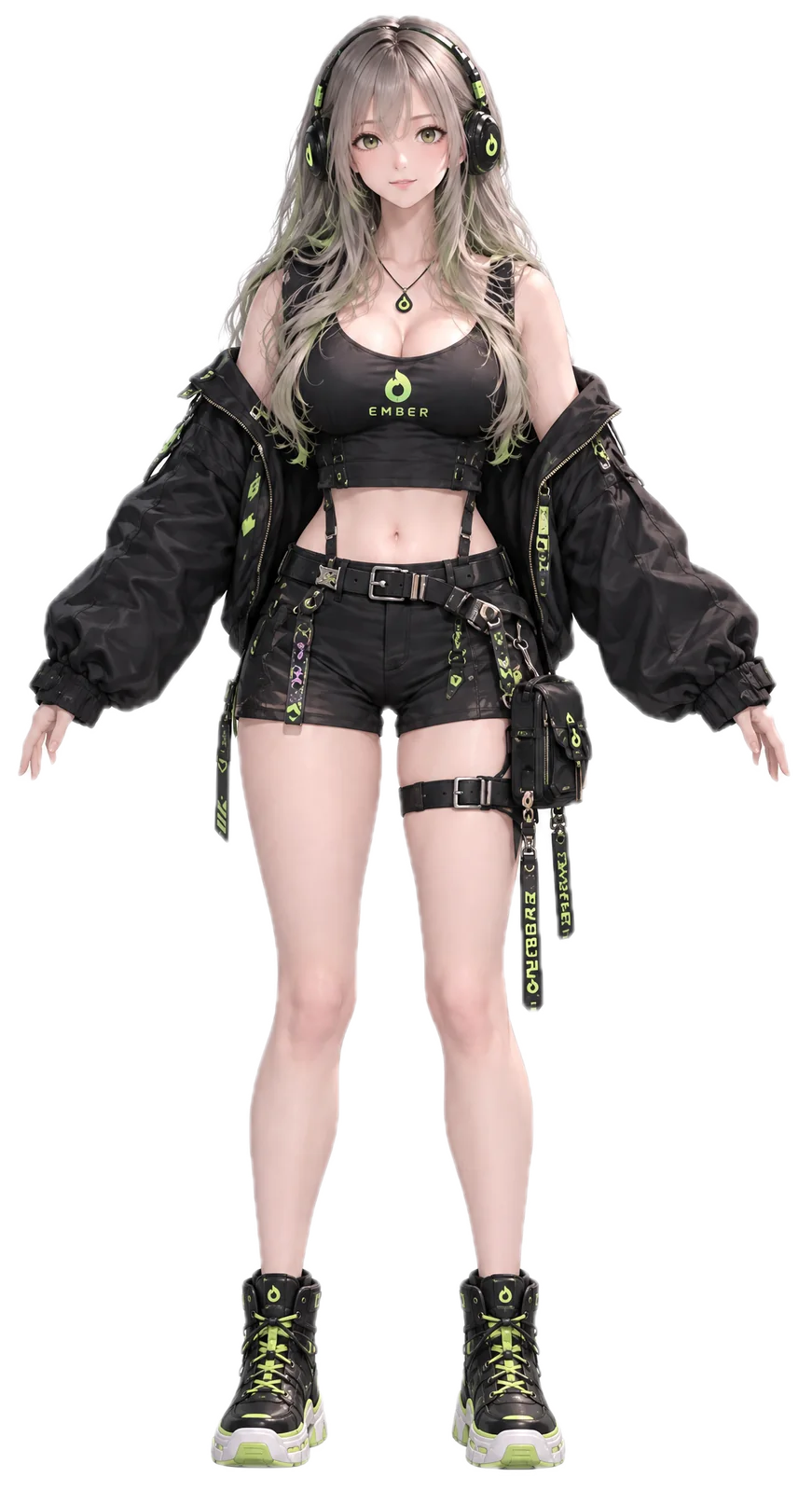
面向 Apple Silicon Mac 的 Windows 游戏启动器

Ember. 在 Mac 上
畅玩 Windows 游戏。

提供适合各款游戏的启动设置和 Ember Flow 补帧。遇到问题时,可以询问在 Mac 本地运行的 AI 助手。

下载 Mac 版 版本 1.0 · Apple Silicon · macOS 14 及以上
亲测游戏记录 游戏兼容性 启动设置 · 测试范围 · 已知问题 向下滚动,Ember 会转过身来

轻松启动游戏

安装、选好游戏,然后启动。

Ember 是在 Apple Silicon Mac 上运行 Windows 游戏的启动器。它会为每款游戏预设合适的引擎和图形设置,你也可以随时手动更改。

充分发挥 Mac 的性能

让 GPU 和性能核心优先服务游戏。

通过 Metal 处理图形,并设置游戏优先使用性能核心。

Ember 自研技术

从补帧到画质提升。

Ember Flow 生成中间帧,Ember Forge 提升画面清晰度,Ember Pulse 调整帧的显示间隔,使输出更加均匀。

Ember Flow · 补帧

在游戏帧之间 补上一帧,让输出 fps 翻倍。

画面输出最高 2 倍

实际效果因游戏和设置而异。请在各游戏记录中同时查看补帧前的游戏 fps 和补帧后的画面输出 fps。

Ember 的 11 项功能

Ember 自主开发了 11 种引擎。

Flow · Guard · Forge · Tone · Flare · Pulse · Boost · Kindle · Kiln · Spark · Lens。MetalFX、DXMT、D3DMetal 等第三方技术保留原名,只有 Ember 在其基础上自主开发的功能才使用 Ember 名称。

Windows 游戏,在 Mac 上玩。

Ember 是在 Apple Silicon Mac 上运行 Windows 游戏的启动器。它为每款游戏选择合适的引擎和图形转换器,若启动时崩溃,会换用其他转换器重试。同时提供自研的补帧、画质提升和帧间隔调整功能。下方列出了各游戏的测试范围及 M4 Pro 实测性能。

游戏兼容性 · 测试记录

可以玩哪些游戏?

这里列出的游戏均已实际运行并记录。选择游戏可查看测试场景、启动设置、帧率及尚未解决的问题。

共 21 款游戏 · 按名称排序

网站更新日期 2026-10-23
求生之路 2Steam已验证游玩DXVK死亡中心 · 本地战役

已在第一张地图的屋顶移动,验证了游玩情况。

测试环境
M4 Pro · 1600×900 · 120Hz · 与电脑玩家游玩
帧率记录
游戏 128–146 fps · 平均约 138 fps
注意事项
此结果使用 Ember 修改的 DXVK 测得,其他 DXVK 版本的结果可能不同。
记录确认日期
· 帧率数据可能来自另一次测试。
此游戏的直达链接 ↗
失落的方舟STOVE已验证游玩FEX · DXMT城镇移动 · 水上乐园

已验证城镇移动和游玩。10月22日使用 FEX 连续运行了 3 小时 9 分钟,未记录到崩溃。

测试环境
本机(M4 Pro)· FEX · DXMT · QHD · MetalFX · Ember Flow · 游戏模式 · 各项分别测试
帧率记录
此前城镇测量:游戏 47–54 → 画面输出 94–107 fps · 拥挤场景游戏 fps +7%(50.2 → 53.7)· 另一次重排对比:每 1 秒最大帧时间的中位数约 23–29 → 17–20 ms
注意事项
首次启动时 FEX 需要新建缓存,可能耗时较长。游戏内网页仍有偶发错误。
记录确认日期
· 连续运行 3 小时 9 分钟 · 帧率为单独测量 · 本机(M4 Pro)实测
此游戏的直达链接 ↗
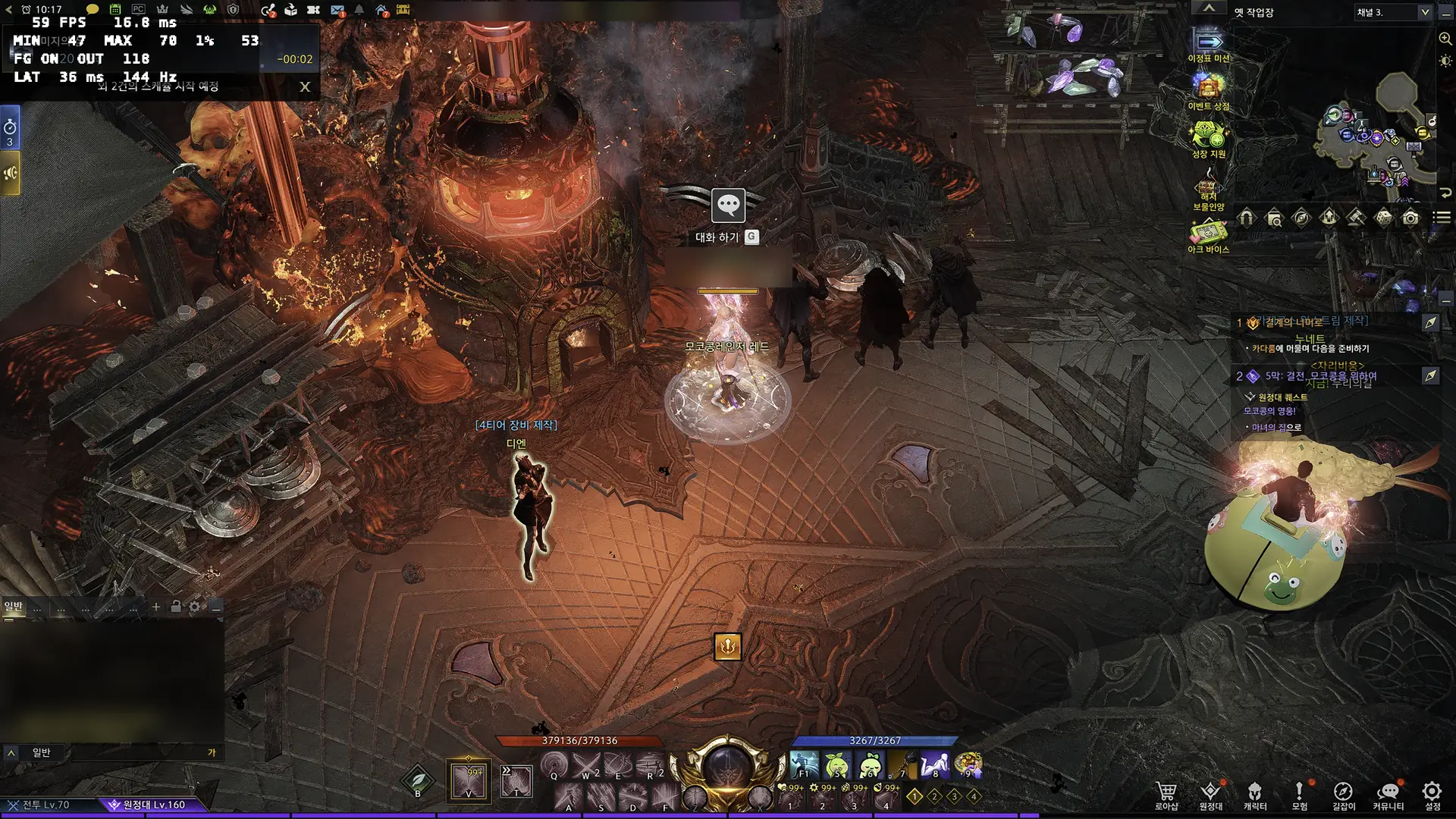
通过 Ember 运行的《失落的方舟》实机画面
10月23日画面 · 左上方为 Ember Lens · 点击查看原图
致命公司Steam已验证游玩D3DMetal / DXMT局域网主机 · 飞船内部

以局域网主机身份进入飞船,验证了画面和性能。

测试环境
M4 Pro · 60Hz · 进入飞船后 30 秒
帧率记录
游戏 60 fps · 此场景 GPU 使用率约 51% · 单独测量(Rosetta · DXMT · 4K · Ember Flow):总延迟 51.5 → 43.0 ms · 10月21日 Rosetta · D3DMetal FHD:游戏约 120 → 画面输出约 139 fps · 10月17日 FEX · DXMT FHD:画面输出约 155 fps(最大帧时间 19.8 ms)
注意事项
此记录不涵盖互联网大厅和在线合作模式。麦克风名称中的韩文可能因游戏字体而显示为方框。
记录确认日期
· DXMT 延迟测量 · 飞船内游玩验证于 2026-09-28 · 帧率数据可能来自另一次测试。
此游戏的直达链接 ↗
生化危机:安魂曲Steam · 试玩版已验证游玩D3DMetal试玩版 · 第一个房间

已使用 D3DMetal 验证标题画面、菜单和第一个房间的游玩。10月21日也通过 D3DMetal 正常启动并测量了帧率。

测试环境
M4 Pro · 10月4日 120Hz 4K 显示器 · 10月21日 FHD
帧率记录
10月4日:静止约 83 fps · 移动约 70 fps · 移动时 p99 约 50 ms · 10月21日 FHD Ember Flow:游戏约 115 → 画面输出约 137 fps
注意事项
10月4日记录到移动时卡顿,10月21日测量未单独记录最大帧时间。DXMT 会出现黑屏,因此本游戏使用 Rosetta · D3DMetal 路径启动,不支持 FEX 引擎。
记录确认日期
· FHD 帧率测量 · 第一个房间游玩于 2026-10-04 · 帧率数据可能来自另一次测试。
此游戏的直达链接 ↗
英灵神殿Steam已验证游玩DXMT / D3DMetal启动 · 60 秒帧率测量

已验证开场视频和菜单,并分别使用 FEX · DXMT 和 Rosetta · DXMT 测量了 60 秒帧率。已修复在 Steam 提示窗口卡住的问题。

测试环境
本机(M4 Pro)· FEX · DXMT · FHD · 60 fps 上限 · 补帧关闭
帧率记录
60 fps · 低延迟显示队列自动调整:内部延迟 10.2 → 5.6 ms · 10月21日 FEX · DXMT FHD:游戏 60 → 画面输出 120 fps(Ember Flow,最大帧时间 28.9 ms)· 10月17日 Rosetta · DXMT:同为 120 fps(最大 18.6 ms)
注意事项
FEX 需要翻译新代码,最大帧时间比 Rosetta 长约 10 ms。记录未注明测量场景是菜单还是世界,因此不保证整个世界或多人游戏的稳定性。
记录确认日期
· 已包含 Steam 提示窗口修复
此游戏的直达链接 ↗
剑星Steam · 试玩版已验证游玩D3DMetal / DXMT · FEX试玩版 · 营地与游戏内

已使用 D3DMetal 验证游戏内游玩。FEX · DXMT 和 Rosetta · DXMT 也已在 FHD 下运行并测得约 60 fps(10月22日)。已修复 FEX 偶发画面冻结(9 次中 3 次 → 7 次中 0 次)。

测试环境
M4 Pro · 演示版 · 各图形路径分别测量
帧率记录
D3DMetal · Ember Flow · 144Hz:游戏 60 → 平均画面输出 116.7 fps · 4K D3DMetal(10月23日):游戏约 34 → 画面输出约 55 fps · FHD DXMT(10月22日):FEX、Rosetta 均约 60 fps · Rosetta D3DMetal 流畅方式的显示改进:FHD 延迟 24.2 → 14.1 ms · 输出 116.6 → 119.2 fps,QHD 延迟 24.2 → 15.8 ms · 输出 114.0 → 118.8 fps · 这些数值不构成稳定性保证
注意事项
此前 DXMT 路径记录过 GPU 卡死和使用 FSR3 时的画面异常,近期测量未复查。FEX 记录中约 290–307 ms 的最大帧时间,已确认是测量开始时首次将窗口置于前台造成的卡顿(Rosetta 也超过 600 ms)。请与 D3DMetal 结果区分。
记录确认日期
· 4K 测量 · FHD 测量于 2026-10-22 · FEX 冻结修复确认于 2026-10-19 · 帧率数据可能来自另一次测试。
此游戏的直达链接 ↗
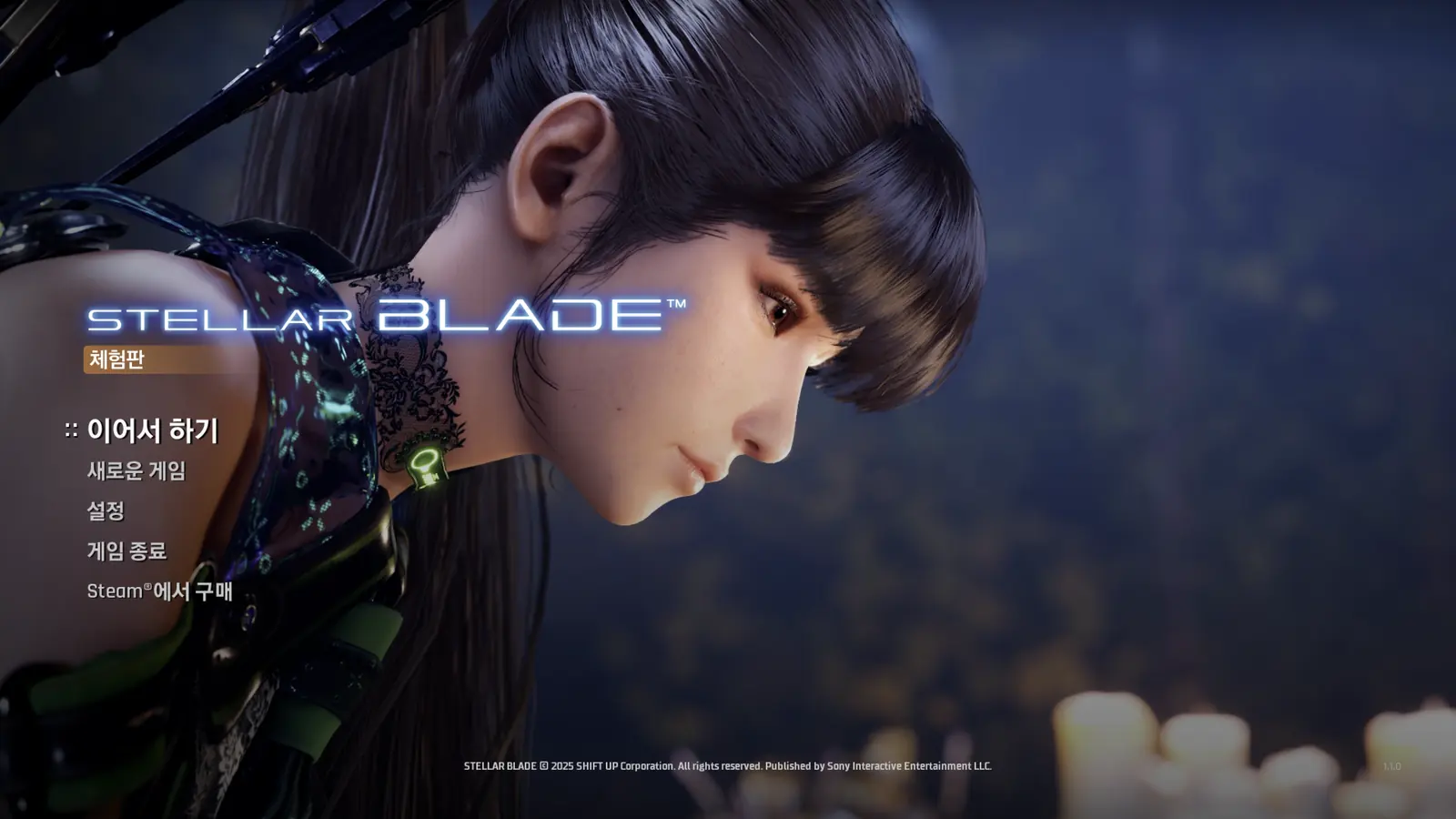
通过 Ember 运行的《剑星》实机画面
此前测试画面 · 试玩版菜单 · 点击查看原图
守望先锋Steam已验证游玩D3DMetalSteam 版 · 启动后游玩

修复启动失败后,用户已确认游戏可通过 Rosetta · D3DMetal 运行。

测试环境
M4 Pro · Steam 版 · QHD · 用户游玩(10月10日)及帧率测量(10月15日)
帧率记录
QHD 测量(10月15日):游戏约 56–60 fps · GPU 使用率 94–100%
注意事项
测量表明 QHD 下受 GPU 性能限制,约为 56–60 fps,并非 Ember 端瓶颈。FEX 引擎在10月15日未显示画面(GPU 约 1%),尚未确认可用。韩国 Battle.net 版另有记录,不能套用此结果。
记录确认日期
· 用户确认运行于 2026-10-10 · 近期未重新测试。
此游戏的直达链接 ↗
七日世界Steam已验证游玩D3DMetal / DXMT野外移动 · 补帧对比

已验证野外游玩和补帧。在 DXMT 下也比较了不同补帧方式的独立帧与重复帧。已修复麦克风权限窗口出现时游戏卡住的问题。

测试环境
M4 Pro · 各图形路径分别测量
帧率记录
此前 D3DMetal 测量:启用 Ember Flow 后画面输出约 114 fps · 10月16日 Rosetta · D3DMetal FHD:游戏约 53 → 画面输出约 78 fps · 10月17日 FEX · DXMT FHD:约 41 fps
注意事项
下方画面输出数值来自 D3DMetal 测量,请勿与 DXMT 结果合并比较。10月23日菜单测试中,麦克风权限窗口显示期间未出现超过 9 秒的停顿;登录后的世界性能未验证。
记录确认日期
· 权限窗口等待测试仅验证到菜单
此游戏的直达链接 ↗
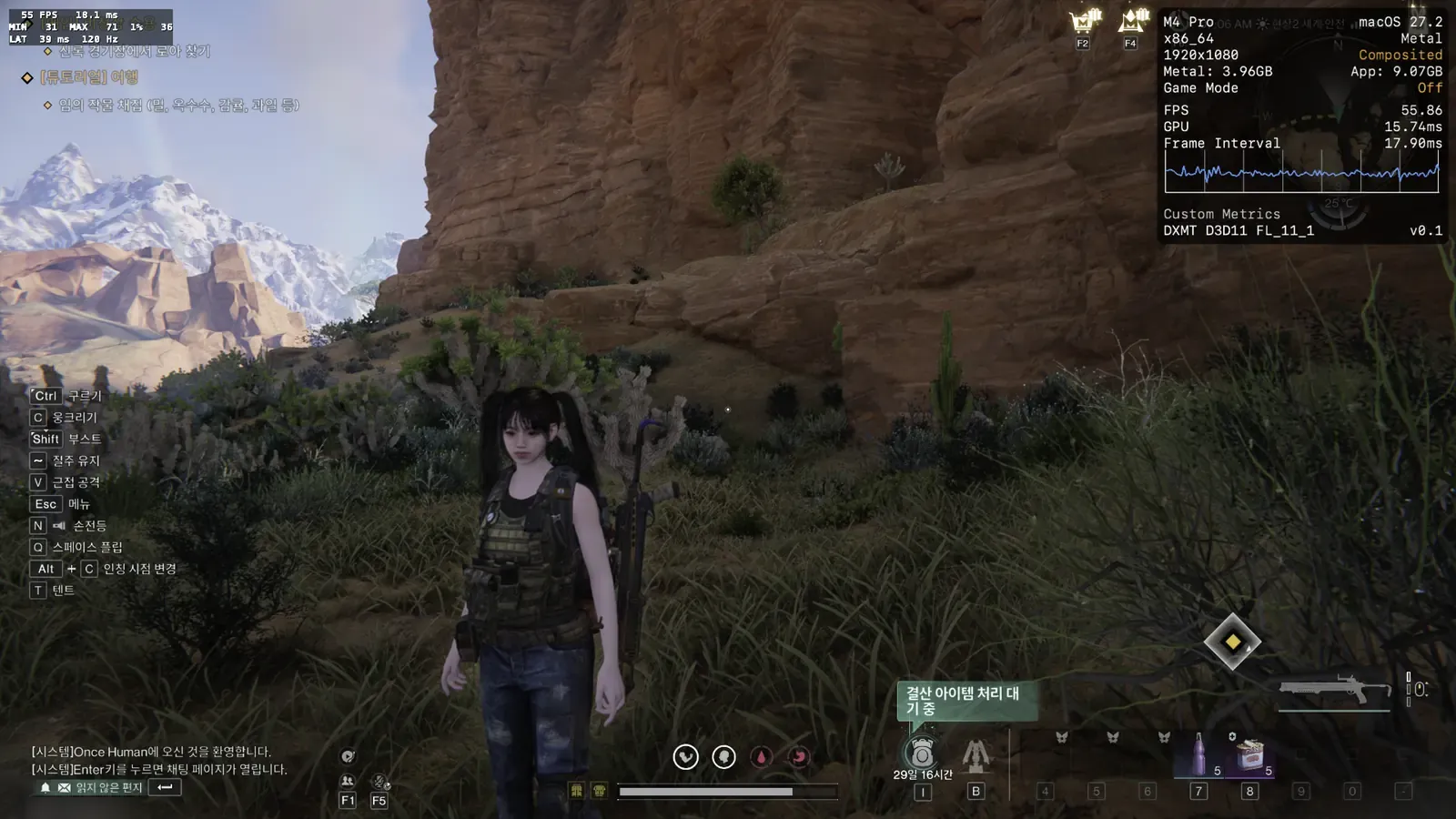
通过 Ember 运行的《七日世界》实机画面
10月初测试画面 · DXMT · 点击查看原图
巫师 3:狂猎Steam · 重制版已验证游玩Rosetta · D3DMetalDX12 版 · 白果园 13 分钟

通过应用默认路径进入世界后,进行了 13 分钟的步行、镜头、水边、建筑、战斗姿态和菜单测试。本次未发生崩溃、卡死或画面异常。10月23日 FEX · DXMT 开启曲面细分后,地形、水、泥地及狼群战斗场景均正常显示。

测试环境
Rosetta · D3DMetal 3.0 记录:1080p · 中等画质 · 着色器转换防护 · 游玩 13 分钟。另有 FEX · DXMT 曲面细分验证
帧率记录
Rosetta · D3DMetal:44–50 fps(60 fps 上限)· FEX · DXMT 曲面细分开启:33–35 fps,关闭:37–40 fps
注意事项
开启曲面细分可恢复地形和水的正常显示,此场景帧率约降低 12%。仅在 FEX 下验证,Rosetta 路径未测量。
记录确认日期
· 曲面细分画面与 fps 为 FEX 测试
此游戏的直达链接 ↗
反恐精英 2Steam已验证游玩DXMT / D3DMetal炙热沙城 2 · 本地电脑对战

已验证菜单、韩文、声音及电脑对战。FPS 游戏默认优先考虑延迟:自动转换器为 DXMT,Ember Flow 关闭,低延迟模式和 Ember Spark 开启。

测试环境
本机(M4 Pro)· Rosetta · FHD · 无边框全屏 · 垂直同步关闭 · 炙热沙城 2 离线,电脑玩家 0
帧率记录
输入→画面延迟中位数 DXMT 29.0 ms / D3DMetal 46.2 ms(相差约 17 ms)· 不同转换器的自动画质不同,因此不直接比较 fps。· 最大帧时间(FHD,10月):FEX · DXMT 约 60 ms,Rosetta · DXMT 约 325 ms
注意事项
独占全屏模式下窗口不可见,请使用无边框全屏。未测试官方匹配和 VAC 服务器。
记录确认日期
· 各项分别测试 · 本机(M4 Pro)实测
此游戏的直达链接 ↗
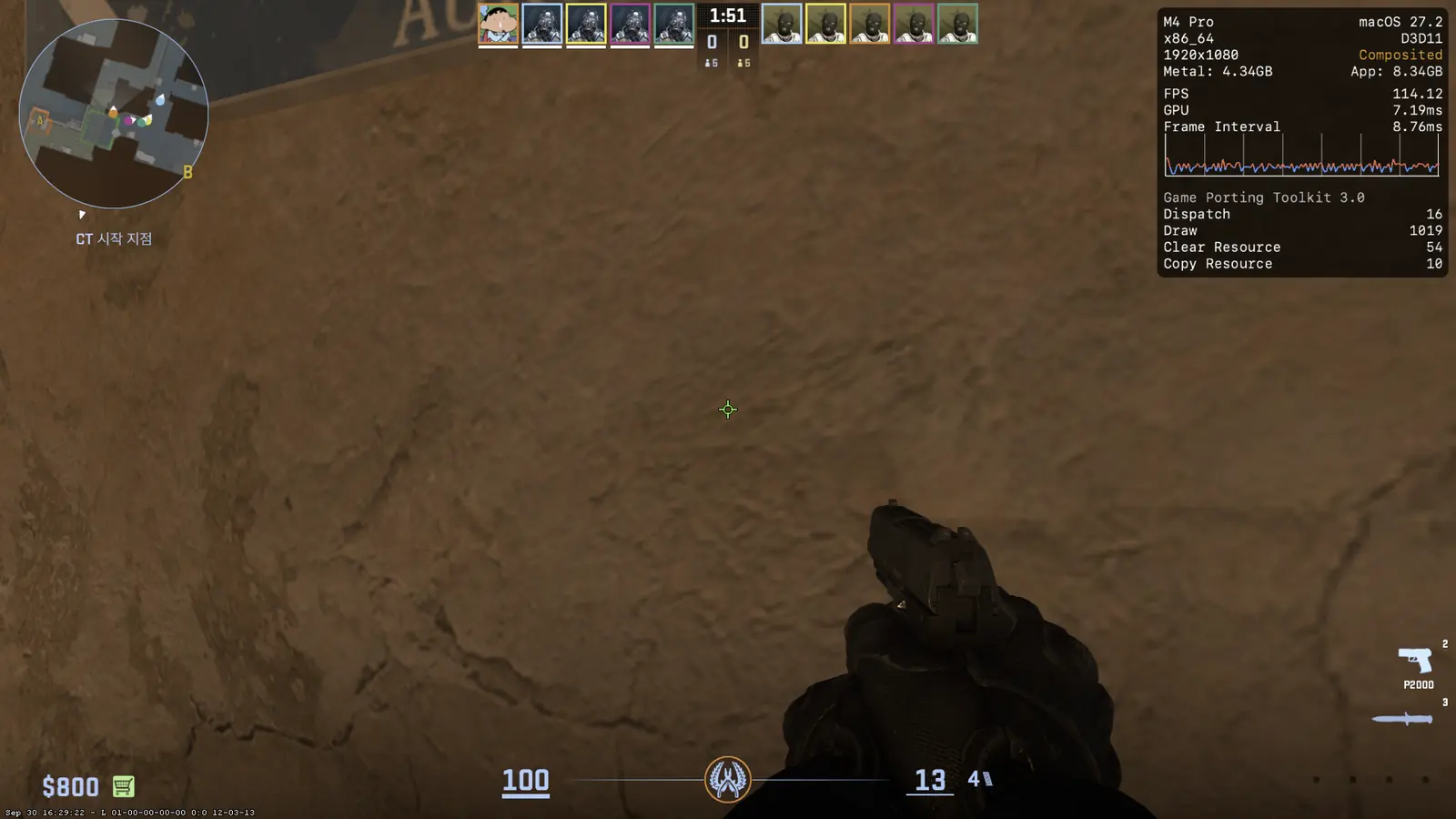
通过 Ember 运行的《反恐精英 2》实机画面
9月30日测试画面 · D3DMetal 路径 · 点击查看原图
军团要塞 2Steam · 64 位版已验证游玩DXVK2Fort · 本地电脑对战

已验证菜单、韩文、开场视频和本地地图游玩。已修复 FEX 引擎在初始化声音时卡住的问题。

测试环境
M4 Pro · 1920×1080 · 120Hz · VSync 关闭 · 8 名电脑玩家
帧率记录
游戏 170–190 fps · 无补帧 · 10月22日 FHD:FEX 约 258 fps(最大帧时间 23 ms),Rosetta 约 263 fps(54 ms)
注意事项
首次进入地图时可能因着色器处理而短暂停顿。未测试官方匹配和 VAC 服务器。
记录确认日期
· 帧率数据可能来自另一次测试。
此游戏的直达链接 ↗
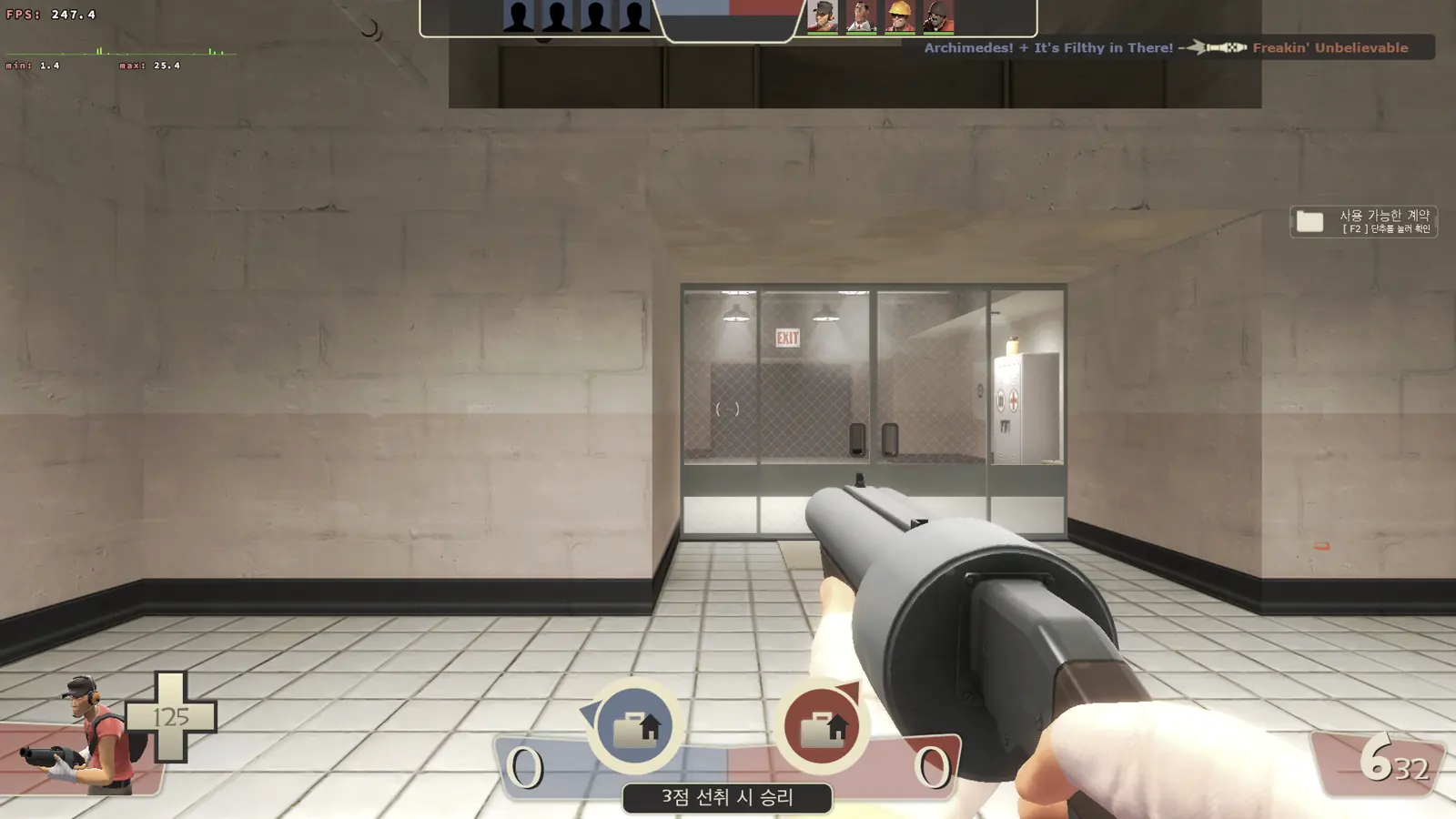
通过 Ember 运行的《军团要塞 2》实机画面
此前测试画面 · 点击查看原图
识质存在Steam · 演示版已验证游玩D3DMetal演示版 · 教学战斗

已通过 D3DMetal 验证韩文、过场动画和教学战斗。

测试环境
M4 Pro 24GB · 1080p · FSR3 性能模式 · 游戏内 FSR 帧生成
帧率记录
教学场景测量:画面输出 105–115 fps · 游戏内 FSR 帧生成
注意事项
DXMT 路径仍有黑屏问题。记录时使用了不同时开启游戏内帧生成与 Ember Flow 的设置。
记录确认日期
· 帧率数据可能来自另一次测试。
此游戏的直达链接 ↗
MuckSteam · 免费/试玩版已验证游玩Rosetta · DXMT首次启动 · 主菜单

39 秒后进入主菜单。DXMT FHD 的 60 秒测量达到了显示上限 144 fps,最大帧时间为 14.6 ms。

测试环境
M4 Pro · 首次启动测试
注意事项
结果仅适用于已验证的场景和设置。未验证完整游玩或长时间稳定性。
记录确认日期
此游戏的直达链接 ↗
DELTARUNE DemoSteam · 免费/试玩版已验证游玩Rosetta · DXMT试玩版 · 首屏 · 32 位

使用 32 位可执行文件验证。正常启动至首屏,记录到游戏自身上限 30 fps,最大帧时间 34.3 ms。

测试环境
M4 Pro · 首次启动测试
注意事项
结果仅适用于已验证的场景和设置。未验证完整游玩或长时间稳定性。
记录确认日期
此游戏的直达链接 ↗
Yume NikkiSteam · 免费/试玩版已验证游玩Rosetta · Wine标题画面 · 32 位

已验证这款 32 位 RPG Maker 2003 游戏的标题画面。由于使用 GDI 2D 路径,未测量帧率。

测试环境
M4 Pro · 首次启动测试
注意事项
结果仅适用于已验证的场景和设置。未验证完整游玩或长时间稳定性。
记录确认日期
此游戏的直达链接 ↗
Doki Doki Literature ClubSteam · 免费/试玩版已验证游玩Rosetta · Wine首屏 · 32 位

初始警告画面正常显示,未测量帧率。

测试环境
M4 Pro · 首次启动测试
注意事项
结果仅适用于已验证的场景和设置。未验证完整游玩或长时间稳定性。
记录确认日期
此游戏的直达链接 ↗
Aperture Desk JobSteam · 免费/试玩版存在问题Rosetta · DXMT首个场景 · 控制器提示

游戏在 Steam 控制器连接提示处等待。确认提示后,首个场景正常显示。需自行准备游戏要求的控制器。

测试环境
M4 Pro · 首次启动测试
注意事项
结果仅适用于已验证的场景和设置。未验证完整游玩或长时间稳定性。
记录确认日期
此游戏的直达链接 ↗
Ghostrunner DemoSteam · 免费/试玩版已验证菜单Rosetta · DXMT试玩版 · 开场视频

已确认开场视频正常播放,未确认视频结束后能否进入菜单。

测试环境
M4 Pro · 首次启动测试
注意事项
结果仅适用于已验证的场景和设置。未验证完整游玩或长时间稳定性。
记录确认日期
此游戏的直达链接 ↗
Dome Keeper DemoSteam · 免费/试玩版存在问题Rosetta · Wine / FEX · Wine试玩版 · 标题画面

首个组合 Rosetta · Wine 在 15 秒后崩溃。FEX · Wine 保持了游戏窗口并记录到 93 fps,但韩文字体显示为方框。此组合通过自动查找发现,未保存设置。

测试环境
M4 Pro · 首次启动测试
注意事项
结果仅适用于已验证的场景和设置。未验证完整游玩或长时间稳定性。
记录确认日期
此游戏的直达链接 ↗
Warzone 2100Steam · 免费/试玩版存在问题Rosetta · Wine等待启动提示

游戏提示正在 Wine 环境下运行,并等待确认。未验证关闭提示后的实际游戏画面。

测试环境
M4 Pro · 首次启动测试
注意事项
结果仅适用于已验证的场景和设置。未验证完整游玩或长时间稳定性。
记录确认日期
此游戏的直达链接 ↗
Black Myth: Wukong Benchmark ToolSteam · 免费/试玩版存在问题Rosetta · D3DMetal基准测试启动 · 驱动警告

基准测试程序已启动,但停在 Unreal Engine 的 AMD 显卡驱动警告窗口。未验证基准测试画面和性能。

测试环境
M4 Pro · 首次启动测试
注意事项
结果仅适用于已验证的场景和设置。未验证完整游玩或长时间稳定性。
记录确认日期
此游戏的直达链接 ↗

游玩验证仅适用于列出的场景和设置,不保证所有内容或在线匹配均可运行。没有记录的游戏未列入列表。游戏名称及画面的权利归各开发商与发行商所有。

如何阅读帧率记录

请同时查看运行条件。

以下数值为本机(M4 Pro)实测,包含此前测量和截至10月23日的改动。结果随场景和设置变化,不构成延迟保证。

游戏 fps

游戏实际渲染的帧数。同一款游戏也会因地图、分辨率和设置而变化。

画面输出 fps

启用帧生成时包含中间帧。Ember Flow 与游戏内帧生成会分别标注。

测试范围

菜单、本地电脑对战、试玩版和在线游玩会分开标注。即使平均 fps 较高,若有卡顿或卡死也会注明。

10月18–20日测量

也关注响应与卡顿。

Ember Flow · 补帧

Rosetta · D3DMetal 流畅方式在《剑星》演示版 FHD、MetalFX 关闭条件下,内部显示延迟为 24.2 → 14.1 ms。

Ember Spark · 输入延迟管理

DXMT 低延迟模式在游戏能达到帧率上限时将显示队列自动设为 2 帧,跟不上时设为 3 帧。GPU 负载合成测试中,输入→画面延迟中位数为 49.7 → 37.8 ms,游戏 fps +26%。《英灵神殿》FEX、FHD、60 fps 上限、补帧关闭时,内部延迟为 10.2 → 5.6 ms。

失落的方舟 · 帧率改善

更早获取 GPU 结果后,拥挤场景的游戏 fps 提升 +7%(50.2 → 53.7)。另一次重排对比中,每 1 秒最大帧时间的中位数从约 23–29 降至 17–20 ms。

本机(M4 Pro)实测。依据:10/18–19 smoothjob 显示测量、10/19 spinless、10/20 fpslat·realign A/b16 对比。DXMT 内部延迟测量的是渲染队列与显示环节,不等同于输入→画面延迟。输入→画面以捕获合成路径为基准,不包含显示器自身延迟。未将不同测试的改善幅度相加。 查看测量条件

Ember 自研功能

不止于在 Mac 上运行

游戏启动后,Ember 自研引擎便开始工作。Ember Flow · Forge · Tone · Flare · Pulse · Boost · Kindle · Kiln · Spark · Lens · Guard。点击名称旁的 可查看原理及实测数据。

Ember Flow补帧

填补游戏帧之间的空隙,同时管理延迟

Ember 自研补帧引擎在两个游戏帧之间绘制新帧。即使游戏在 60~100fps 之间波动,也会在显示器刷新率(如 120、144Hz)范围内均匀填充输出。

  • 按需补帧只补足缺少的帧,不拖慢游戏本身。
  • 运动补偿沿物体的移动轨迹生成中间画面。
  • 文字保护Ember Guard 防止名称标签与 HUD 文字模糊拖影。
  • 延迟管理清空队列并使用低延迟模式保持输入响应。若补帧拖慢显示,会暂停片刻以优先保证响应。《守望先锋》(D3DMetal)开启补帧后延迟为 44.5 → 25.2 ms。《致命公司》(Rosetta · DXMT,4K)的内部延迟为 51.5 → 43.0 ms。
  • 均匀输出已修复延迟短暂超限就停止补帧的问题。《剑星》(D3DMetal,144Hz)此前各次测试画面输出在 72~117 fps 之间波动,平均值从 109.6 提升至 116.7 fps,延迟增加控制在 1 ms 以内。Rosetta D3DMetal 流畅方式改进显示方法后,《剑星》FHD 延迟为 24.2 → 14.1 ms,输出 116.6 → 119.2 fps(QHD 24.2 → 15.8 ms, 114.0 → 118.8 fps).
  • 减少长时间卡顿《七日世界》(Rosetta · D3DMetal · 4K)对比中,超过 50 ms 的卡顿从 6 次降至 0 次。这是单次会话结果,尚未确认整体输出波动有所改善。
  • HDR 色彩保护D3DMetal 下的 HDR(PQ)游戏会停止补帧、显示原始帧,以保护色彩。已在《巫师 3》中确认无色彩或亮度异常。
  • 补帧 HUDEmber Lens 在画面角落直接显示 FG ON 和 LAT(延迟)。补帧暂停时也会显示实际原因。
  • Flow 神经网络Ember 训练的神经网络读取运动信息,生成中间画面。自动模式默认使用此方式,4K 开销约为原有方式的 60%。
  • 补帧引擎 1.6《失落的方舟》(FEX · DXMT)中,神经补帧跳过次数从每 120 秒 76~133 次降至 0 次。
  • 水波与草丛即使场景中有细碎纹理,也能补帧,无需重复原始帧。
  • 先补帧,再放大与 MetalFX 配合时,以放大前的分辨率进行补帧,降低 GPU 负担。《失落的方舟》游戏 fps 提升了 10%。
  • 轻量放大补帧帧不经过 MetalFX,而是使用轻量的单次处理放大。《失落的方舟》游戏 49.7 → 51.6 fps,文字和 HUD 保持不变。
  • Ember Prism实验功能,默认关闭。启用后,Rosetta · D3DMetal 游戏会使用 Apple 补帧引擎,优先保证画质,延迟会略有增加。需在 macOS 26 及以上版本配合 Ember Flow 使用。
200 ms 内的帧:游戏每 20 ms 一帧,共 10 帧;画面每 10 ms 一帧,共 20 帧。画面偶数位置为真实帧,奇数位置为 Ember Flow 生成的帧 游戏 50 fps 画面 100 fps 0100200 ms
这是原理示例。游戏为 50 fps 时,每两个真实帧(金色)之间加入一个 Ember Flow 帧(橙色),画面输出恰好翻倍。

查看各游戏实测记录 ↗

Ember Guard文字与名称标签保护

防止 Ember Flow 中间画面中的文字和名称标签模糊拖影。若前后原始帧相同位置都有清晰笔画,则保留原样。

了解详情
  • 画质《七日世界》8 个场景 PSNR 25.0 → 26.3 dB。
  • 默认设置开启 Ember Flow 时始终一同启用。

95→0%

失落的方舟水上乐园补帧跳过比例

Ember ForgeAI 细节恢复

MetalFX 将画面放大两倍后,Ember 自研 AI 模型会修复模糊细节与过锐边缘,补足低分辨率运行时损失的细节。

了解详情
  • 开销FHD → 4K 时增加约 1.4 ms GPU 时间(M4 Pro)。
  • 游戏实测《七日世界》中,无论开关均保持 60 fps。
  • 默认设置关闭,可在游戏设置中开启。仅在 D3DMetal 下将 FHD 精确放大两倍至 4K 时生效。

−33~57%

与原图的差异(LPIPS),对比仅使用 MetalFX

Ember ToneAI 画质优化

自然调整画面色彩与对比度。游戏启动时生成一次色彩查找表,此后每帧只需读取该表。

了解详情
  • 搭配使用《七日世界》中,即使与 Ember Flow 同时开启,仍保持 104 fps。
  • 默认设置关闭。启用电池模式后,使用电池供电时会自动关闭。

0.3ms

每帧 GPU 时间(QHD 0.3~0.4 ms)

Ember Flare原生 HDR · AI 自动 HDR

HDR 游戏将 HDR10(PQ)10 位输出直接送至 Mac 的 HDR 显示屏。SDR 游戏也能只增强高光部分以 HDR 显示,文字和菜单保持原样。

了解详情
  • 准确亮度SDR 的 100 nit 白色仍以 100 nit 显示。
  • 亮度映射超过显示器峰值亮度的部分会使用 BT.2390 进行映射。
  • 两条路径均支持在 DXMT 与 D3DMetal 下均可运行。
  • 补帧与 HDRD3DMetal 下的 HDR(PQ)游戏为保护色彩,会显示原始帧而不进行补帧。已在《巫师 3》中验证。
  • 条件需要支持 HDR 的显示器。自动 HDR 默认关闭,游戏自行开启 HDR 时,自动 HDR 会关闭。

0.8ms

4K 每帧 GPU 时间(1080p 为 0.3 ms)

Ember Pulse帧节奏调整

测量显示器接收下一帧的时机,并按时提交,使输出间隔均匀、延迟更低。

了解详情
  • 延迟《七日世界》12.6~15.3 → 4.5~6.4 ms。
  • 默认设置在 DXMT(D3D11)游戏中自动启用,GPU 使用率较高的场景会自动关闭。

55–101→4–10

七日世界超过 25 ms 的卡顿次数

Ember Boost游戏模式加速

调整启动方式,使 macOS 游戏模式能将通过 Ember 启动的游戏识别为游戏。设置优先级,让游戏线程和 Wine 服务器尽量留在性能核心上,是否启用则通过实测决定。

了解详情
  • 关闭 · 开启 · 自动自动模式使用 Frame Check 实测开关两种状态,选择更快的一项。
  • 运行中切换无需退出游戏即可切换。
  • 性能核心后台进行视频编码时,游戏留在性能核心的时间占比从 81 提升至 94%。
  • 把电力留给 GPU修复空转的 Windows 计时器线程,将省下的 CPU 功耗空间交给 GPU。《失落的方舟》同一场景为 44.2 → 46.4 fps.
  • 准确计时Sleep 平均误差 5 ms → 0.04 ms. 60 限帧游戏的迟到帧比例 32% → 2%。
  • 失落的方舟FEX 引擎开启游戏模式后提升约 +7%,计时器修复提升 +4.7%。

61.2→64.0

后台视频编码时的失落的方舟 fps

Ember Kindle预先翻译

利用此前运行收集的代码清单,在 Mac 空闲时预先填充 FEX 翻译缓存,减少启动初期卡顿。

了解详情
  • 卡顿超过 50 ms 的卡顿次数 4 → 1。
  • 默认设置对 FEX 引擎游戏自动生效。仅在接通电源时运行,启动游戏即停止。

4.1–4.3→2.3–2.4

失落的方舟网页出现前的秒数

Ember Kiln预备着色器

在游戏关闭时提前准备着色器,减少新场景或首次战斗中处理着色器造成的卡顿。

了解详情
  • 七日世界Rosetta 首次进入时停顿 11.8 秒 → 0.8 秒。
  • 进入城镇的前 45 秒失落的方舟游戏 fps 50 → 59。
  • 大量着色器游戏即使是《失落的方舟》这样拥有 1 万 6 千个着色器的游戏,也会分批准备。传送后原本在 25 秒内反复出现的 0.6~1.3 秒停顿,变为抵达时仅一次;新区域最初几分钟超过 100 ms 的停顿为 0 次。
  • 默认设置DXMT 游戏默认开启。在退出游戏后准备,因此游玩时不会执行此任务。

30.5→0.6

失落的方舟首次启动时因着色器停顿的秒数

Ember Spark降低输入延迟

短暂阻止游戏过早开始下一帧,使帧能够包含更新的输入,缩短操作结果显示到画面上的时间。

了解详情
  • 致命公司60 fps 上限时输入延迟 37~39 → 18~29 ms。
  • 性能影响fps 与显示 p99 保持不变。
  • 默认设置DXMT 游戏默认开启,启用 Ember Flow 时会自动关闭。

35–39→26–28

英灵神殿 60 fps 上限时输入延迟,ms

Ember Lens游戏内 HUD

直接在游戏帧内绘制 fps、延迟、补帧状态、首领面板和 Ember 对话气泡,无需另开窗口。

了解详情
  • 开销2 个面板的 GPU 时间为 0.03~0.06 ms(4K)。
  • 延迟比独立窗口缩短 1.3~1.7 ms(七日 世界)。
  • 默认设置在游戏画面内绘制。无法直接绘制的游戏(D3D12、DXVK 等)会自动切换为独立窗口。

+1.5–1.8

比独立窗口更高的 fps(七日世界)

27→5ns

ARM 翻译引擎

不依赖 Rosetta,让 ARM 翻译更快

FEX 将 x86 游戏代码翻译为 ARM 指令,Ember 在此基础上加入预先翻译和快速调用路径。

  • 快速 API 切换每次系统调用 27 ns → 5 ns。
  • 缩短绘制路径D3D 绘制调用 0.294 → 0.158 µs。
  • 预先翻译Ember Kindle 空闲时预先翻译,减少首次启动卡顿。
  • 保存翻译结果将 Unity(Mono)游戏每次启动都要重新翻译的代码保存到磁盘。《英灵神殿》最大帧时间从 27.8 降至 18.9~20.4 ms,与 Rosetta 相当。FEX 翻译保存改进测试中,首次翻译快了 2.7~13 倍,退出时未保存的缓存块比例从 20% 降至 0%(离线测试)。
  • 失落的方舟每 5 秒区间最大帧时间的中位数 38 → 22 ms。
  • 启动器Epic Games Launcher 也能在 FEX 下进入登录画面,重复测试 8 次全部正常。EA app 和 GOG GALAXY 也能进入登录画面,GOG GALAXY 的窗口出现耗时 16 秒。
  • Steam 游戏启动已修复 Steam 游戏在启动前公告画面卡住的问题。《巫师 3》从 16 次中卡住 6 次变为 23 次中 0 次。
  • 稳定性修复了多项 FEX 卡死和崩溃问题,包括线程持锁退出导致的游戏卡死。《剑星》偶发画面冻结从 9 次中 3 次降至 7 次中 0 次,《军团要塞 2》声音初始化卡死也已解决。
  • 架构将 x86-64 代码翻译为 ARM64,可为各款游戏分别选择引擎。

DX9–12

自动选择转换器 · 自动恢复

为游戏选择最快的转换器,崩溃时换用其他转换器

Ember 从将 DirectX 图形转换为 Metal 的 DXMT、D3DMetal、DXVK 中选择适合游戏的一项。若启动时崩溃,会换用其他转换器重试,也可以按游戏手动选择。

DX9 – DX12 → Metal已安装 Apple 游戏移植工具包时,会检测并使用其中的 D3DMetal

97.5%

失落的方舟首领机制

在游戏画面内提前提示下一项机制

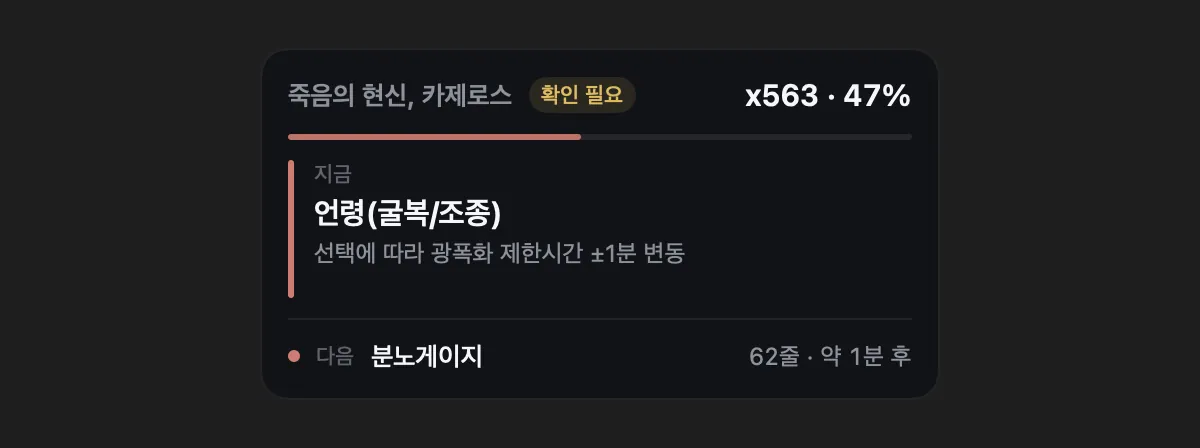
团本中在 Mac 本地读取画面上的首领名称和血条数,再通过 Ember Lens 在游戏画面内醒目地提示下一项机制。

  • 首领攻略33 个。
  • 识别首领名称 97.5%,血条数 94.6%(11 个测试视频)。
  • 安全性仅读取屏幕文字,不触及游戏内存或输入。使用时须遵守游戏条款。

本地 AI 助手 · Ember

Ember

“Ember, 启动失落的方舟,30 分钟后 提醒我。”

开口即可一次处理多步骤指令。语音识别和回答生成均在 Mac 本地完成。

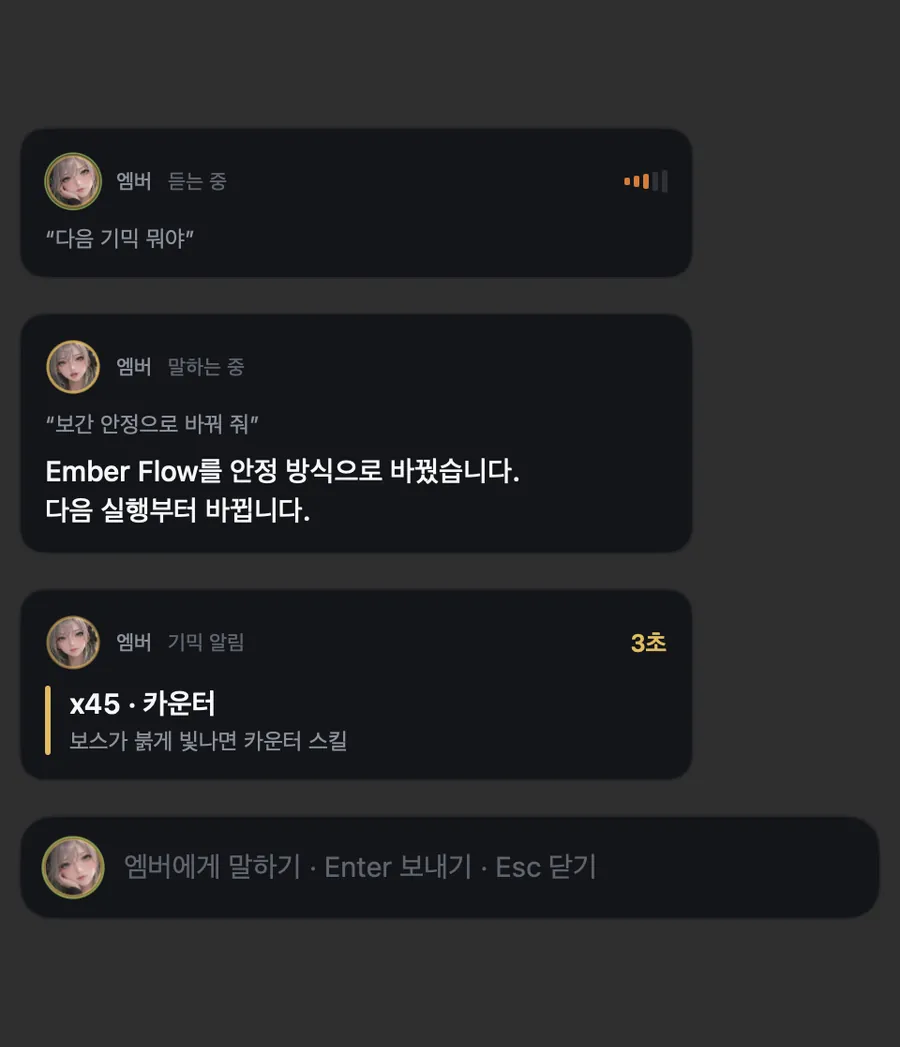
游戏上方的 Ember 对话气泡:聆听、设置更改回复与机制提醒
游戏上方的 Ember 对话气泡
游戏
启动、退出和测量 fps
时间
计时器与提醒
Mac 状态
查看温度与内存
设置
更改与还原
画面
翻译与解释游戏画面
声音
自然的合成语音
聆听
游戏音效中也能识别韩语唤醒词“Ember-ya”
故障排查
依据运行记录说明原因和处理办法;依据不足时,先说明如何确认
对话
可接着说“MetalFX 也开”“反过来”等后续指令
主动提醒
fps 下降或温度升高时主动告知
为什么卡顿
根据测量结果指出原因和改进办法
轻量
每 5 秒检查一次,仅用 0.3 ms

游戏音效中 32 次呼唤,识别 32 次全部在本地处理唤醒词需要 macOS 26 及以上故障排查回答 48 题自评 5.2 → 8.6 分/10

应用中的 Ember · 动态背景

在应用中活动的 Ember

以下视频直接录制自 Ember 应用。仅在录制时缩短了外出走动和切换标签的间隔。

平时待在侧栏下方,每 1~2 分钟出来走走。

Ember 在画面各处走动。

它会从卡片后探头、坐在图片边缘,或跟随标签切换移动。也可以用鼠标抓起并挪动它。

  • 动作16 种
  • 应用 CPU 使用率(以单核计)平均约 17%
  • 游戏启动时隐藏并暂停
  • 关闭设置 → 通用 → 画面
跟随标签移动的 Ember 与动态背景。游戏运行或窗口被遮挡时会暂停,开启减弱动态效果或低电量模式时也不播放。

浏览应用

多种功能,整合于一款应用

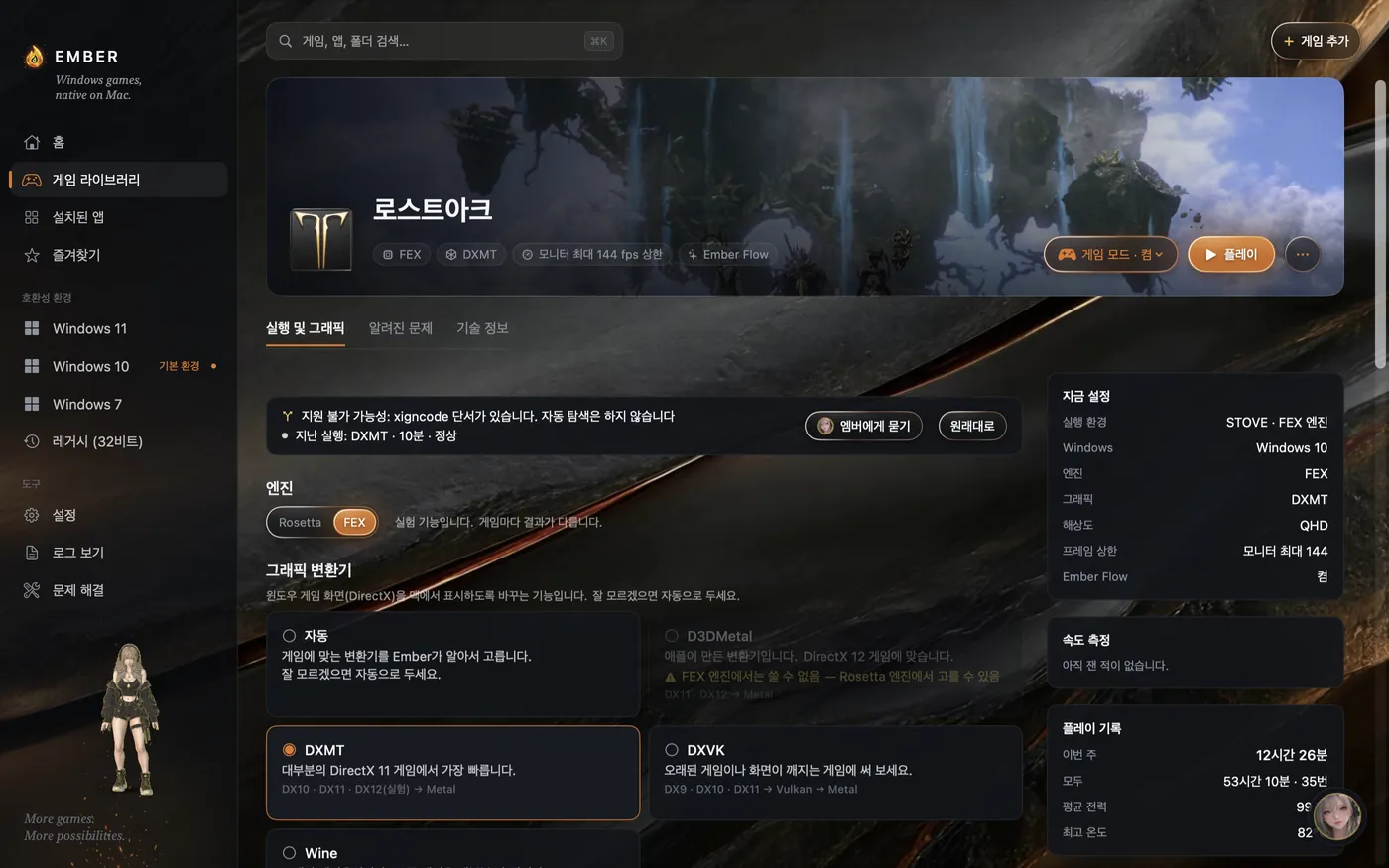
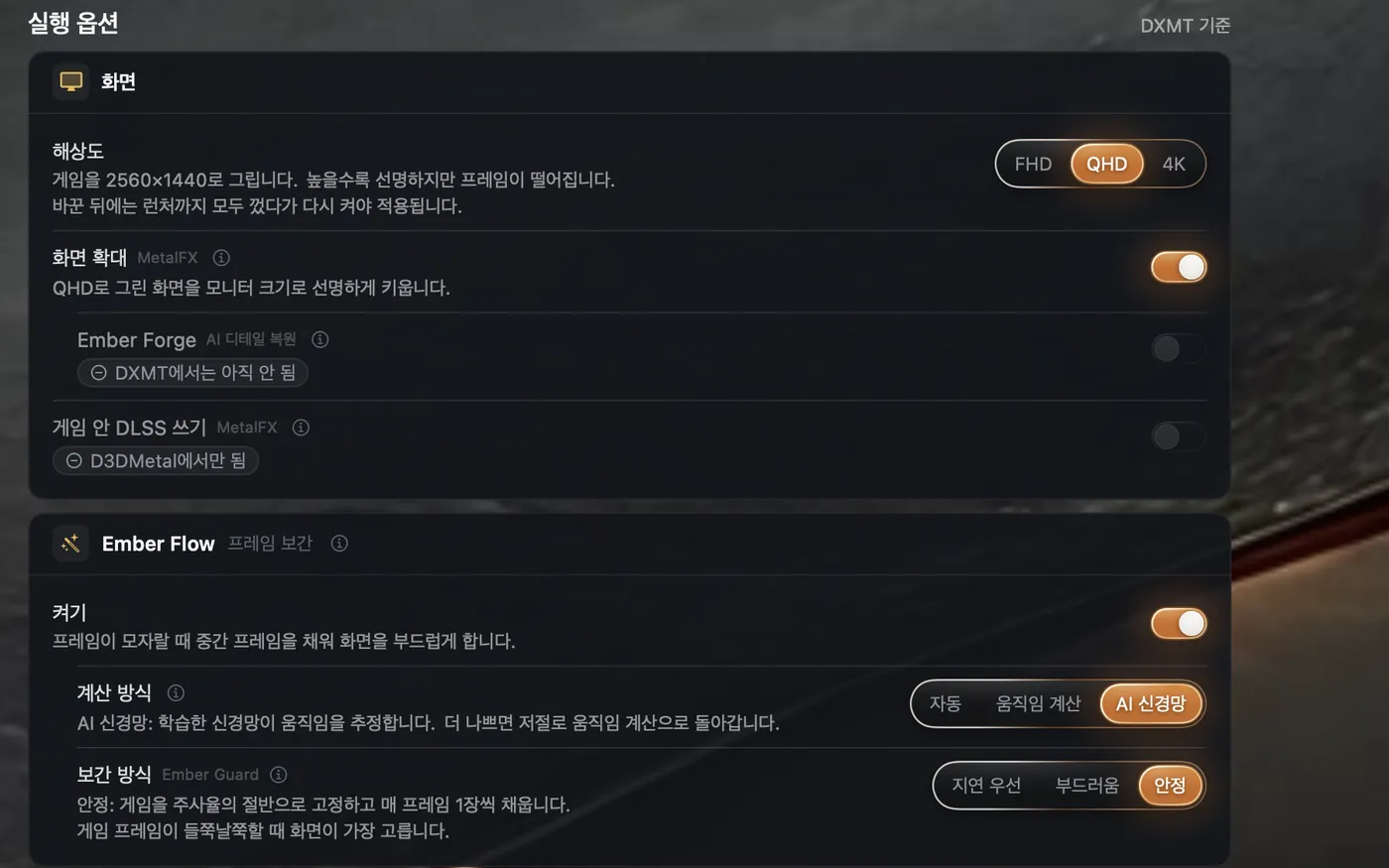
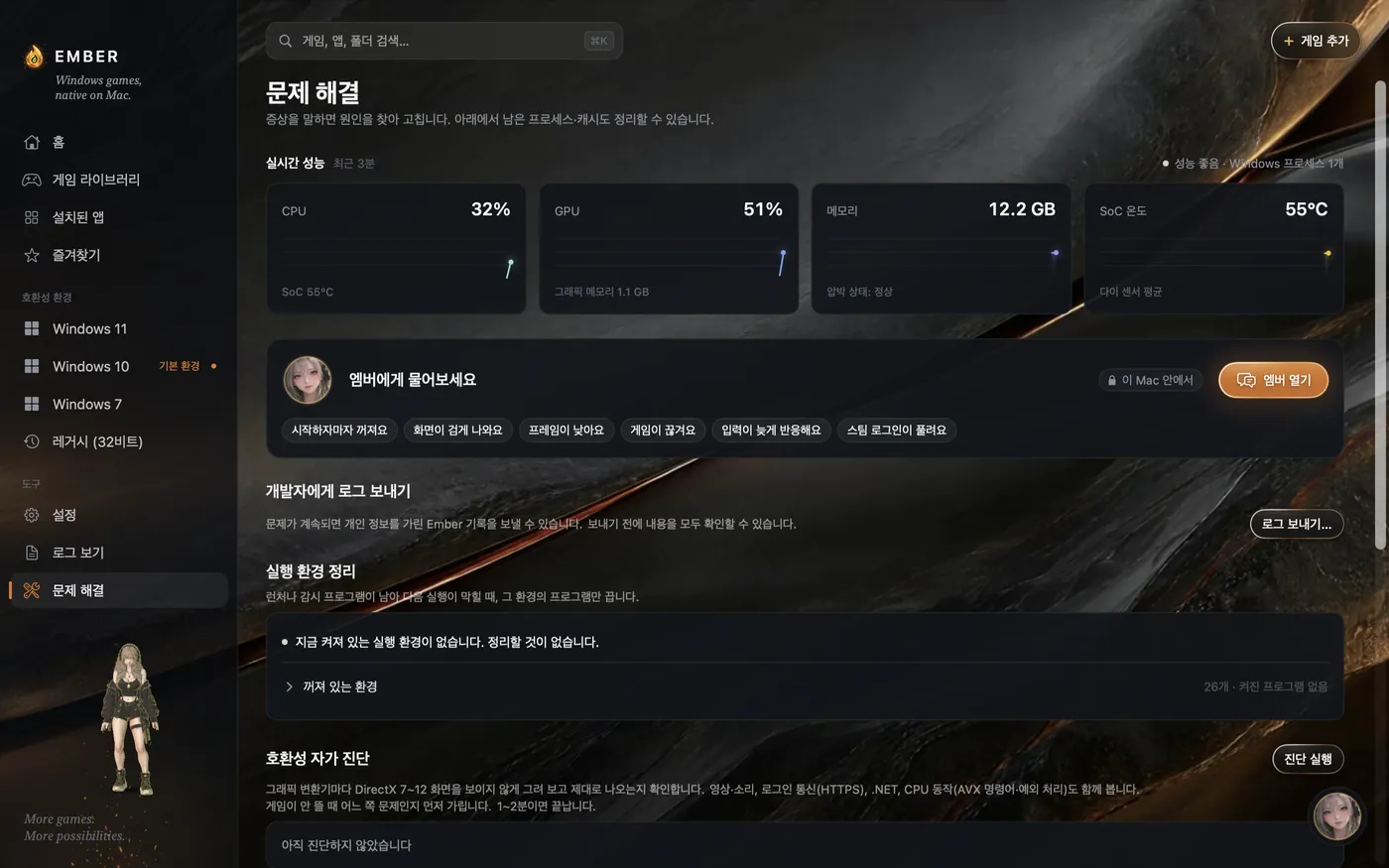
游戏、设置、故障排查和 Ember 都整合在同一款应用中。详细设置默认折叠,功能丰富也保持画面简洁。按钮采用橙色玻璃胶囊样式,选项指示像水滴一样滑向所选位置。

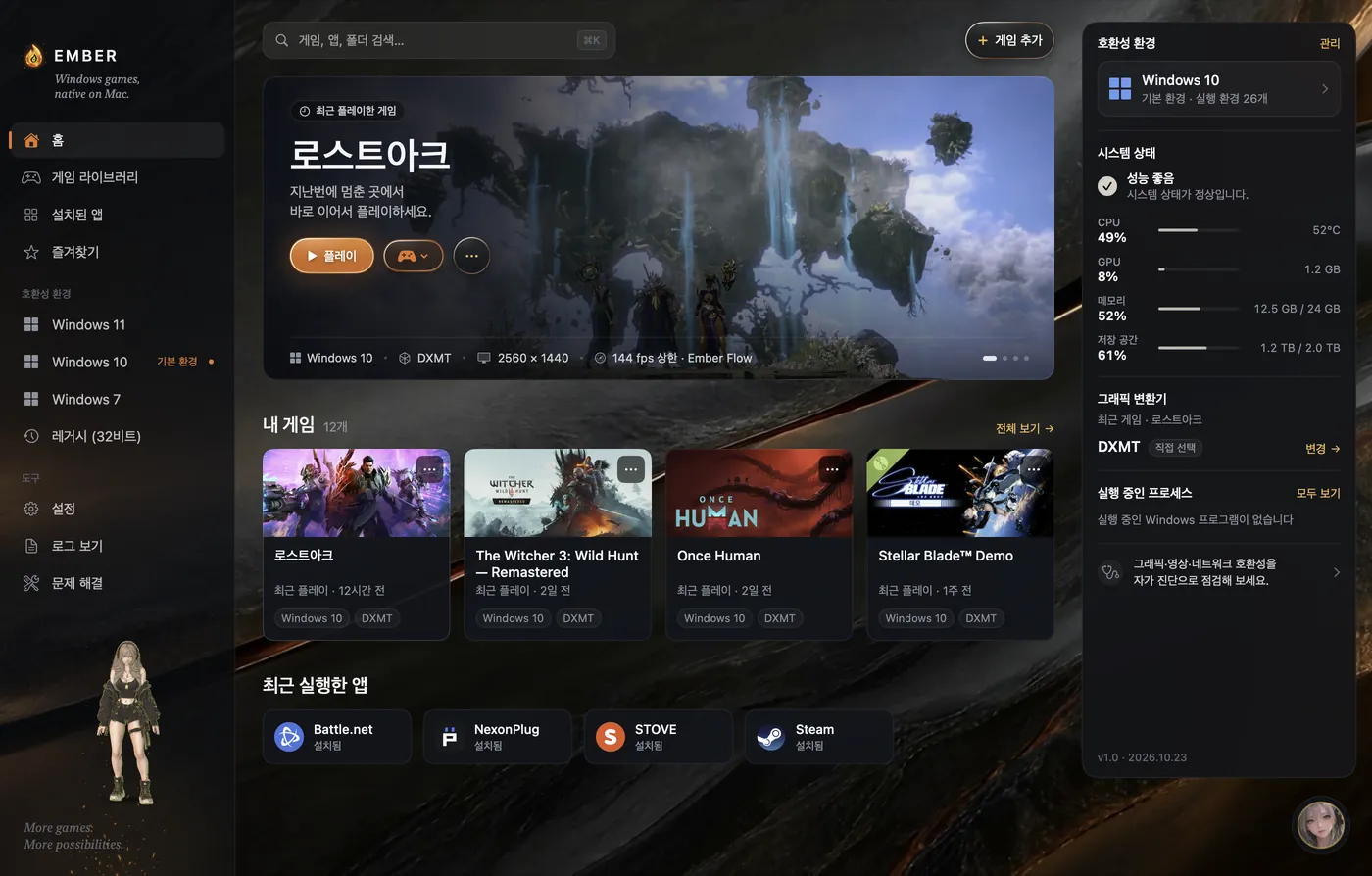
Ember 主界面:最近启动的失落的方舟、游戏库、系统状态
首页 · 一览最近游戏与 Mac 状态

许可与声明标签

应用的“设置 → 许可与声明”中列出了 Ember 所含开源软件、Ember 修改的 LGPL 组件,以及单独安装组件的声明和源代码说明。同样内容也刊载于 许可与声明 页面。

其他功能

Ember Wayfinder
为无法启动的游戏依次查找启动组合,并可保存。先尝试已知启动选项和推荐转换器,再检查其他支持的转换器与引擎。Steam 游戏在 Rosetta 下崩溃时,也会自动检查共用同一安装的 FEX 路径。
查找、保存、还原

关闭附加功能,仅在已安装的容器中尝试。游戏或 Wine 启动器运行时不会开始,也不尝试反作弊游戏。每次尝试后会关闭其打开的游戏与启动器,并还原测试中修改的文件。

已在《英灵神殿》和《巫师 3》中验证启动成功判定、设置保存及还原。《巫师 3》的成功判定依据 D3DMetal 钩子、游戏窗口和 CPU 活动等间接证据,不保证实际游玩或长时间稳定性。

找到启动组合后,必须点击“保存此设置”才会保存。附加功能会保留,也可以开启后重新验证。已保存的配置可通过“还原设置”撤回。

Frame Check
在同一场景仅更改设置后测量,用数值展示哪种更快。
着色器缓存
保留已生成的着色器,减少第二次启动及以后的卡顿。
快速同步(msync)
在 Ember 内直接处理 Windows 程序同步,速度提升至 22 倍。
启动器支持
在 Ember 内运行 Steam、Epic、Battle.net 和 STOVE,并保留 Steam 登录状态。EA app、GOG GALAXY 已验证到登录画面,完成登录、安装和启动游戏仍需另行验证。已安装的游戏会显示在首页。也修复了 FEX Steam 启动阶段卡住的问题:《巫师 3》启动测试从 16 次中卡住 6 次降至 23 次中 0 次(并非成功游玩次数)。
卸载游戏
通过“游玩”旁的 ⋯ 菜单卸载。Steam、STOVE 和 Battle.net 使用启动器的官方卸载流程,其他游戏移至废纸篓。操作前会显示路径和大小。
老游戏过场动画
内置 AVI 视频编解码器,避免老游戏过场动画出现黑屏。
老游戏声音
使用 DirectSound 的老游戏也能正常播放声音。
韩文字体
自动配置后备字体,避免 Windows 程序中的韩文显示为方框。
兼容环境
可为各游戏选择 Windows 11、10、7 环境。使用 FEX 运行 32 位游戏属于实验功能,需在设置中开启。
从文件夹或 ZIP 添加游戏
没有安装程序的游戏,也可通过选择文件夹或打开 ZIP 文件添加到游戏库。
提示窗口通知
游戏在提示或确认窗口等待时,Ember 会通知你。请自行查看窗口后继续。
麦克风权限窗口
限制语音输入初始化时间,避免麦克风权限窗口导致游戏无响应。权限窗口等待期间,麦克风输入可能尚未就绪。
各游戏启动选项
为各游戏分别设置帧率上限、分辨率(FHD·QHD·4K)和画面放大。选项按画面、Ember Flow、帧率与延迟、画质优化、实验、高级分组。
运行记录
可直接查看错误记录,并就此向 Ember 提问。Ember AI 会结合游戏与近期设置更改提出处理建议,应用过的设置会保留还原记录。
Ember 更新
自动更新进度条展示从检查新版本到下载、安装的全过程。
发送问题日志
选择要发送的项目,查看已遮蔽个人信息的预览,只有同意后才会发送。保存为文件时仅保留在 Mac 本地。 隐私政策中说明了保留和删除标准。
电池与发热
电池模式按需开启,默认优先保证性能。
提前准备
不玩游戏时,Ember Kindle 预备翻译,Ember Kiln 预备着色器。

Ember 1.0

在 Mac 上畅玩 Windows 游戏。

下载 Mac 版

  • MacApple Silicon(M1 及后续型号)
  • macOS14 Sonoma 及以上
  • 韩语唤醒词“Ember-ya”macOS 26 及以上
  • D3DMetal 路径安装 Apple 游戏移植工具包后